


 中文
中文 Translate
Sipeed 远程网络连接
Sipeed 远程网络简介
Sipeed 远程网络由 Sipeed 提供控制服务器,设备之间点对点直连、不经过服务器中转,不需要注册 Tailscale 账号;访问端使用 Tailscale 客户端接入。
提醒:该方式使用 Sipeed 的服务器(
control.tailnet.sipeed.com,位于中国大陆)完成设备注册、身份验证和连接协调,设备标识、设备名称、虚拟网络 IP 地址等连接信息会上传至该服务器;不希望使用 Sipeed 的服务器时,请选择 Tailscale。
使用前准备
开始配置前,请确认:
- NanoKVM Go 已连接互联网;
- 可以在局域网内正常访问 NanoKVM Go;
- NanoKVM Go 的系统和应用已更新至最新版本;
- 用于外网访问的电脑或手机可以安装 Tailscale 客户端。
| 平台 | 安装方式 |
|---|---|
| Android | 从 Google Play 或 F-Droid 安装 |
| iOS / iPadOS | 从 App Store 安装 |
| macOS | 参考 Tailscale macOS 安装指南 从官网或 App Store 安装 |
如果设置页面中没有
Sipeed 远程网络选项,请先检查并更新 NanoKVM Go 的系统和应用版本。
与 Tailscale 的区别
两种方式的区别在控制服务器:Sipeed 远程网络 由 Sipeed 提供,不需要注册 Tailscale 账号;Tailscale 由 Tailscale 提供,需要注册并登录 Tailscale 账号。
已经启用过其中一种方式、想改用另一种时,在 NanoKVM Go 页面点击 退出 并确认,设备会移出当前网络并返回 选择连接网络 页面,重新选择即可。
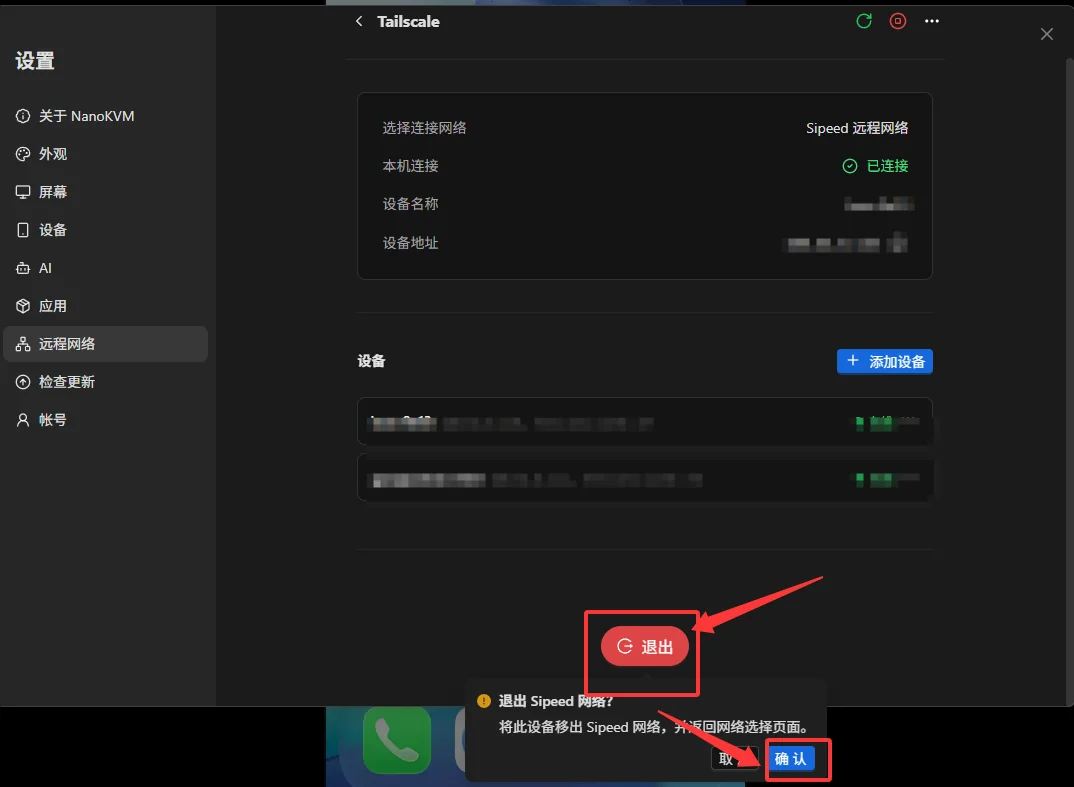
在 NanoKVM Go 上启用 Sipeed 远程网络
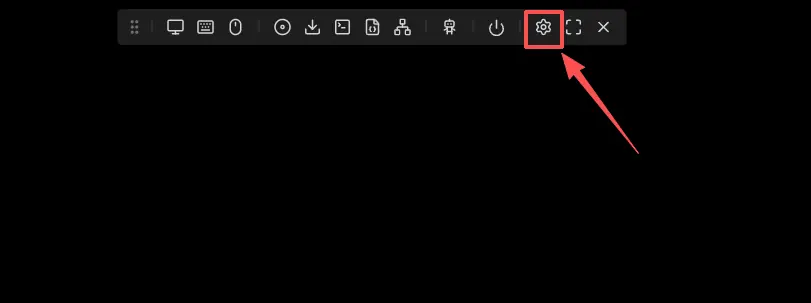
打开 Tailscale 设置
- 登录 NanoKVM Go 网页控制端,点击顶部工具栏中的设置图标。
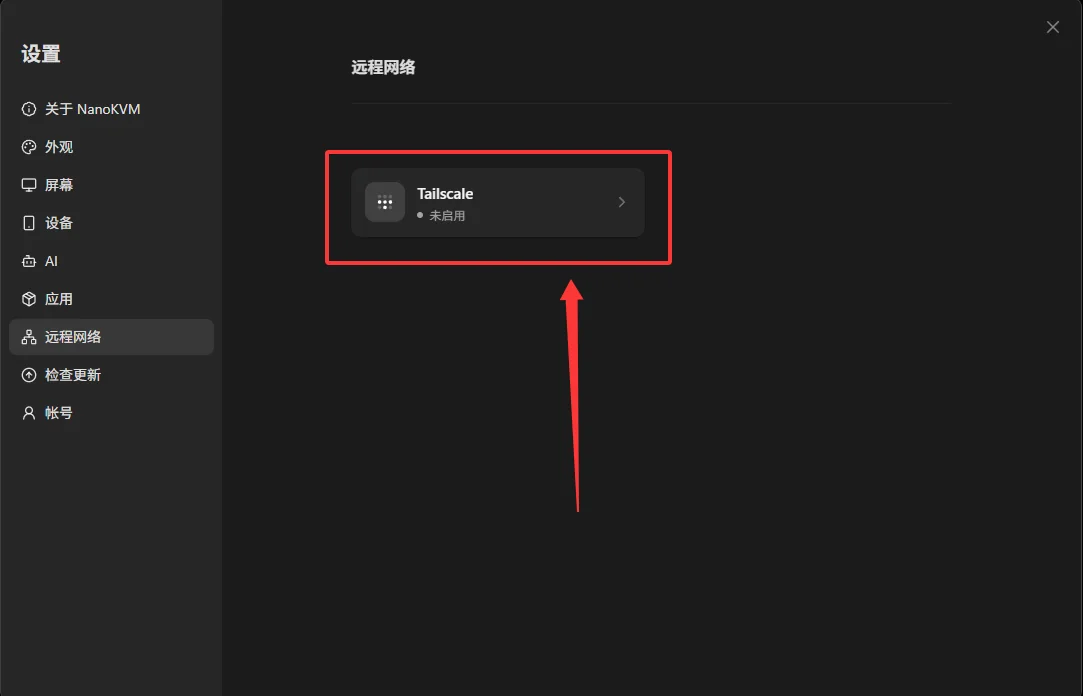
- 在设置页面左侧选择
远程网络,然后点击Tailscale。
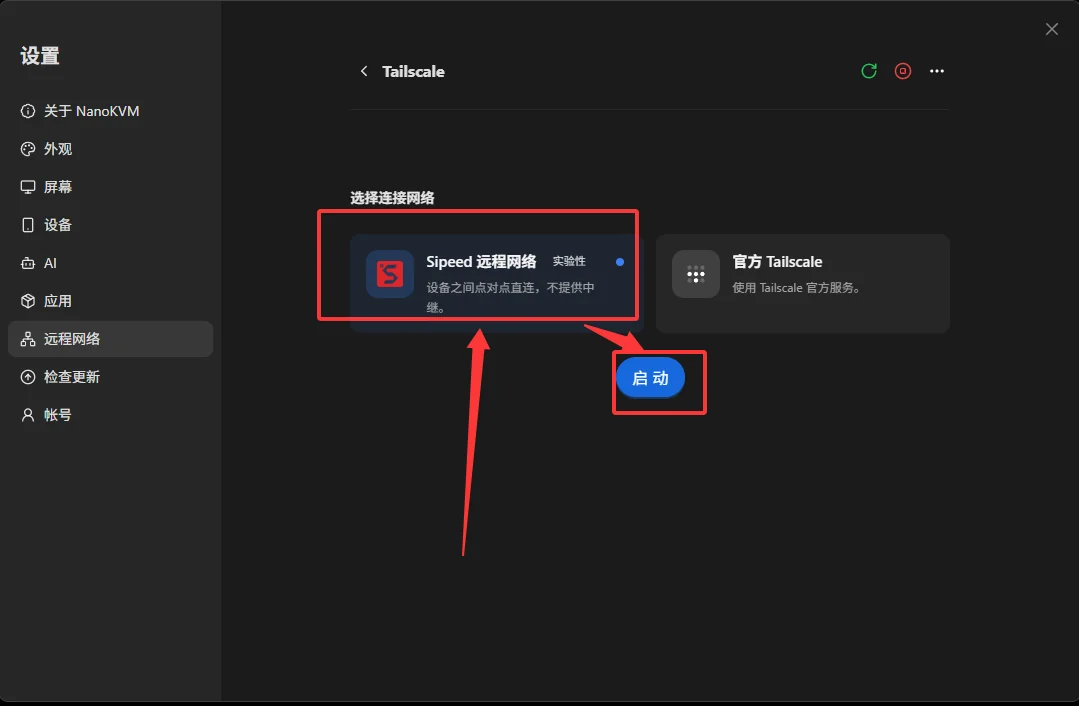
启动 Sipeed 远程网络
- 在
选择连接网络中选择Sipeed 远程网络,然后点击启动;
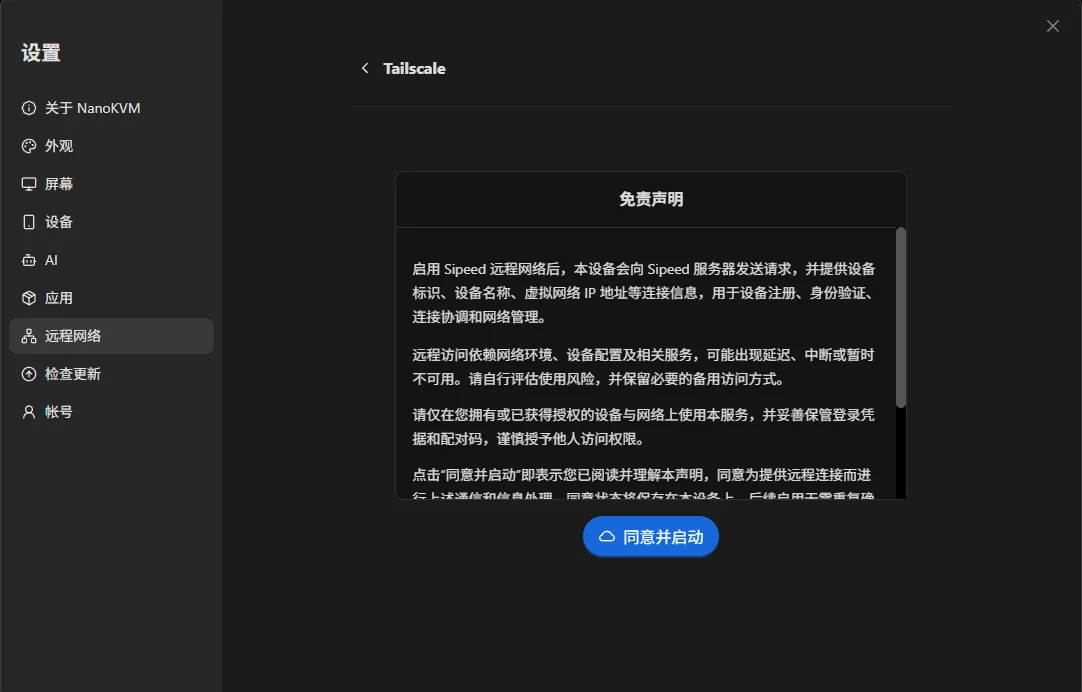
- 首次启用会弹出
免责声明,阅读后点击同意并启动;
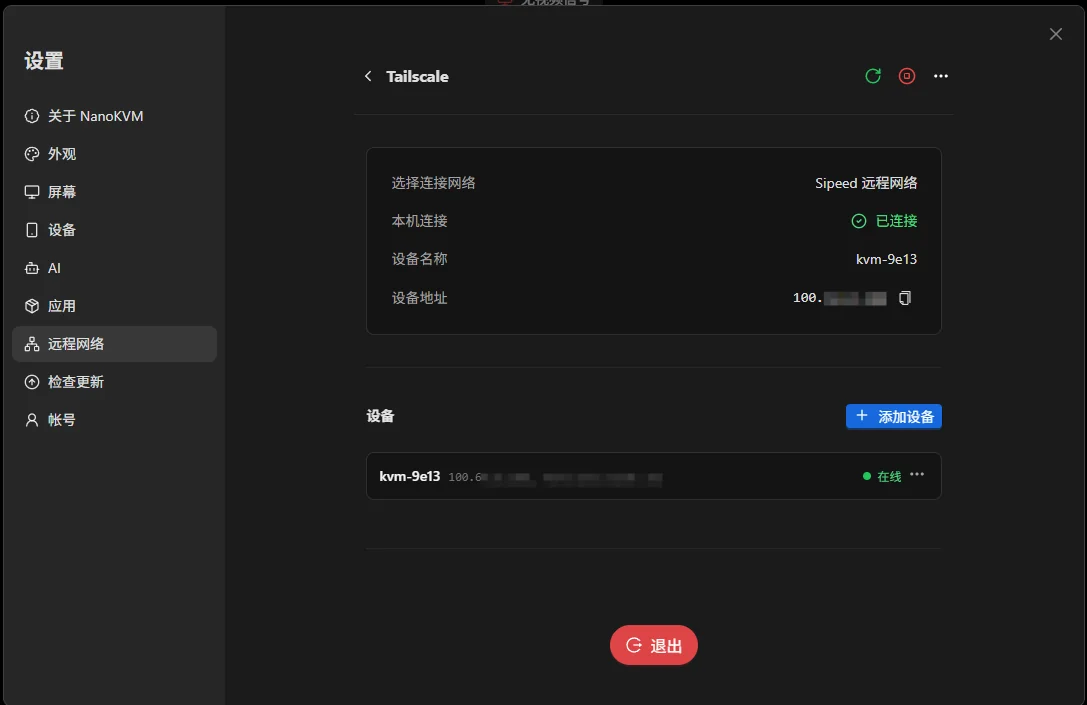
- 启用成功后,页面会显示
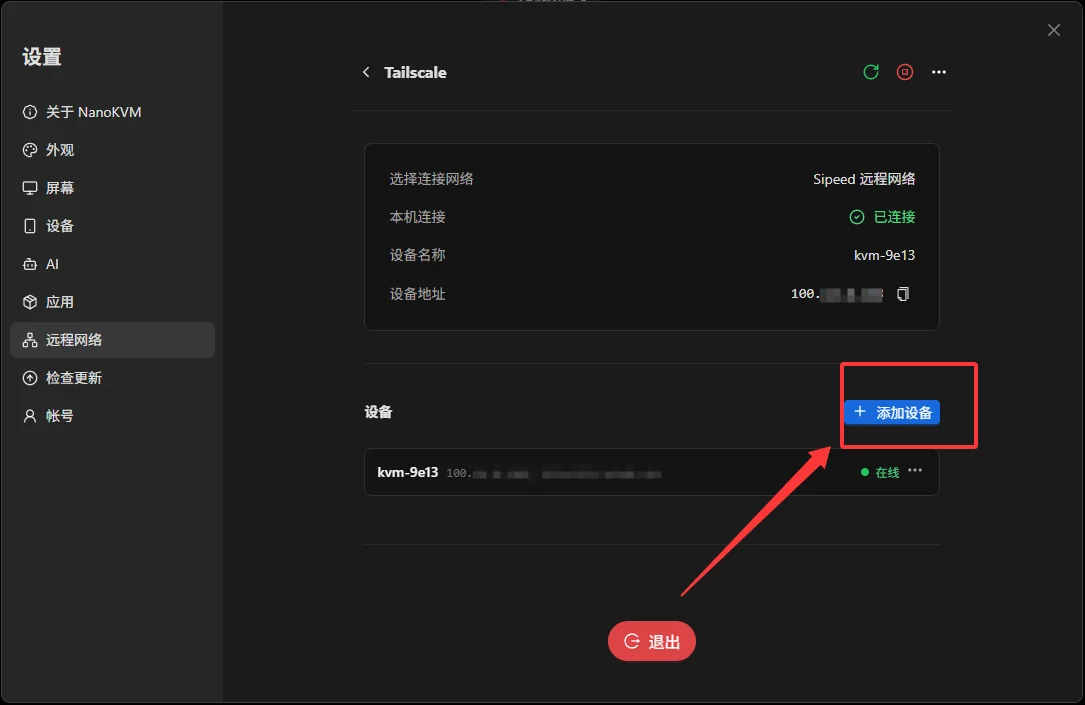
选择连接网络为Sipeed 远程网络、本机连接为已连接,以及设备名称(例如kvm-9e13)和设备地址(100.x.x.x格式的虚拟 IP)。
在访问端安装并接入 Sipeed 远程网络
访问端不注册账号,把控制服务器指向 Sipeed 的地址即可;各平台客户端的安装方式见使用前准备,下面按平台说明接入步骤。
Android
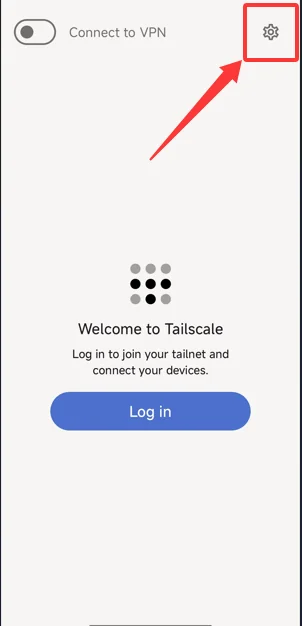
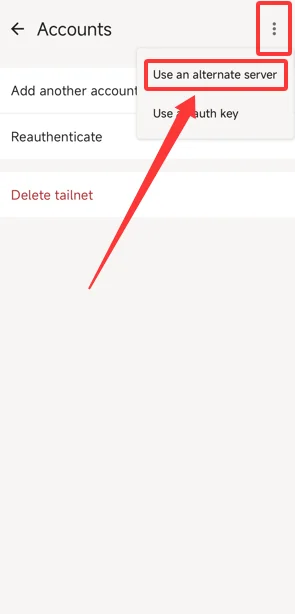
- 打开 Tailscale 客户端,点击右上角的设置图标;
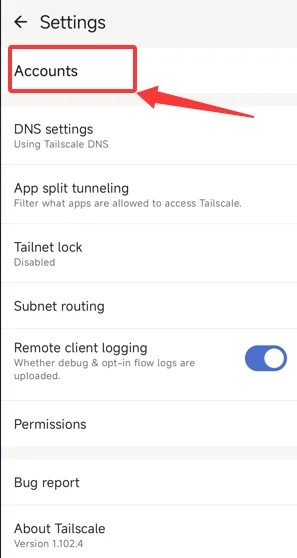
- 打开
Settings>Accounts;
- 点击右上角菜单,选择
Use an alternate server;
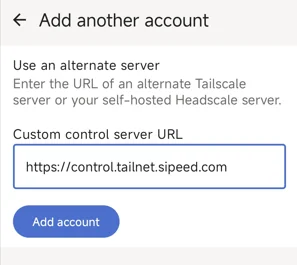
- 在
Custom control server URL中填入https://control.tailnet.sipeed.com,点击Add account;
iOS / iPadOS
国区 App Store 未上架 Tailscale,需要先用非中国大陆地区的 Apple ID 登录 App Store,再下载安装。
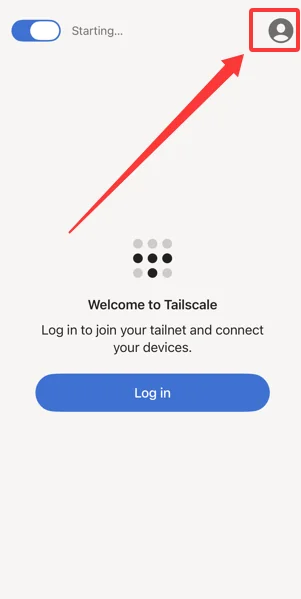
- 打开 Tailscale 客户端,点击右上角的账户图标;
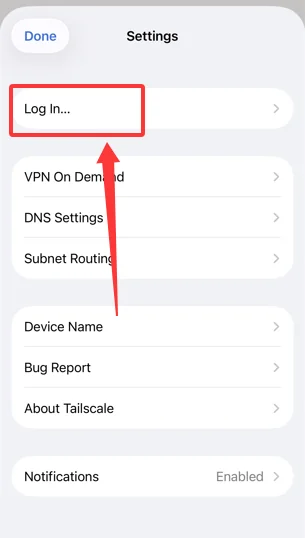
- 点击
Log In…;
- 在
Accounts页面点击右上角的⋯;
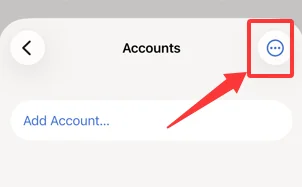
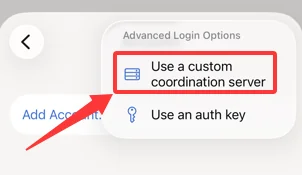
- 选择
Use a custom coordination server;
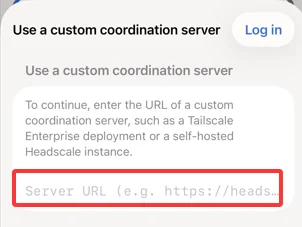
- 在
Server URL中填入https://control.tailnet.sipeed.com,然后点击Log in。
macOS
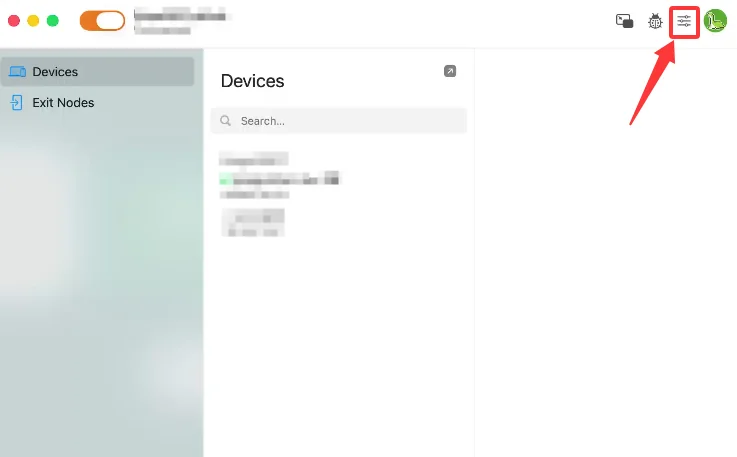
- 点击菜单栏中的 Tailscale 图标,在弹出窗口中点击右上角的设置图标;
- 在
Tailscale Settings窗口中打开Accounts并点击Add Account…旁边的下拉框,在弹出的Add Account Using Alternate Server对话框中填入https://control.tailnet.sipeed.com,然后点击黄色的Add Account…;
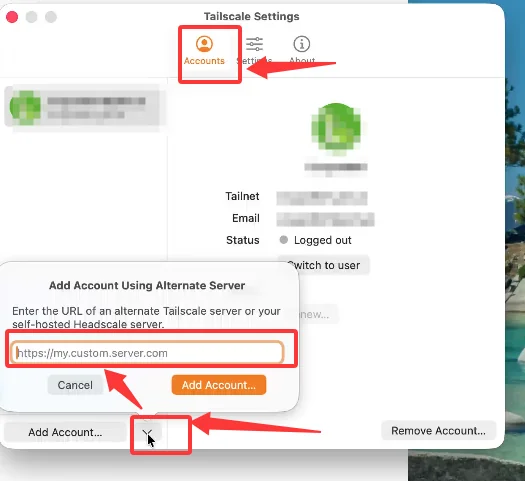
接入完成后,浏览器会自动打开「接入 NanoKVM」页面。该页面需要输入 6 位认领码,认领码的生成方法见下一节在 NanoKVM Go 上添加设备
手机和电脑都算访问端:每台需要远程访问 NanoKVM Go 的设备,都要安装 Tailscale 客户端并按对应平台的步骤接入一次。
如果浏览器没有自动打开接入页,可以手动访问该地址,或者回到 NanoKVM Go 页面点击
重新获取生成新的认领码。
在 NanoKVM Go 上添加设备
- 打开 NanoKVM Go 的
远程网络>Tailscale页面,点击添加设备;
- 页面显示一组 6 位认领码,例如
524 833,有效期 10 分钟、仅可使用一次,可点击复制或重新获取;
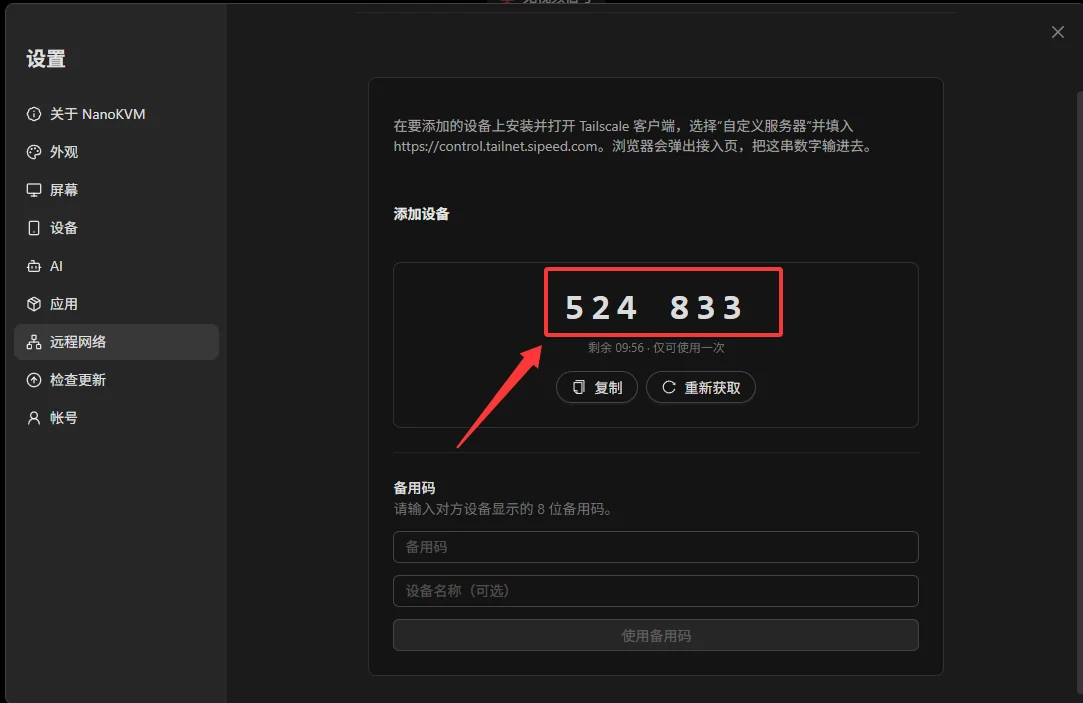
- 在访问端的「接入 NanoKVM」页面输入该认领码,点击
继续;

- 访问端会显示 3 位数字,同时在 NanoKVM Go 页面弹出
待批准设备窗口。核对两处数字一致后,在 NanoKVM Go 页面点击允许;数字不一致说明有其他设备正在尝试接入,请点击拒绝。
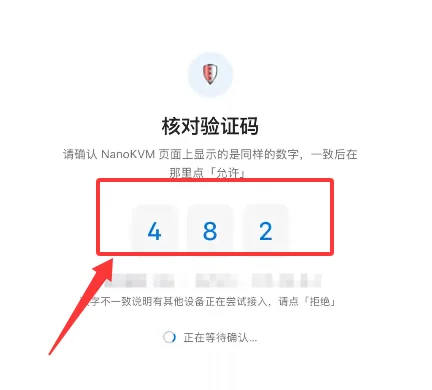
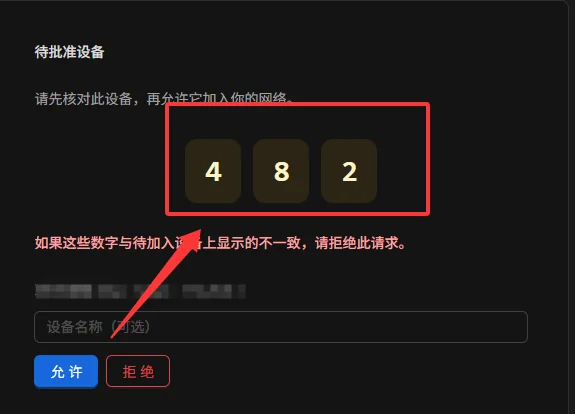
- 点击
允许后,访问端会显示接入成功页面,可以点击打开 NanoKVM 管理页面直接访问,或点击复制地址后在浏览器中打开;
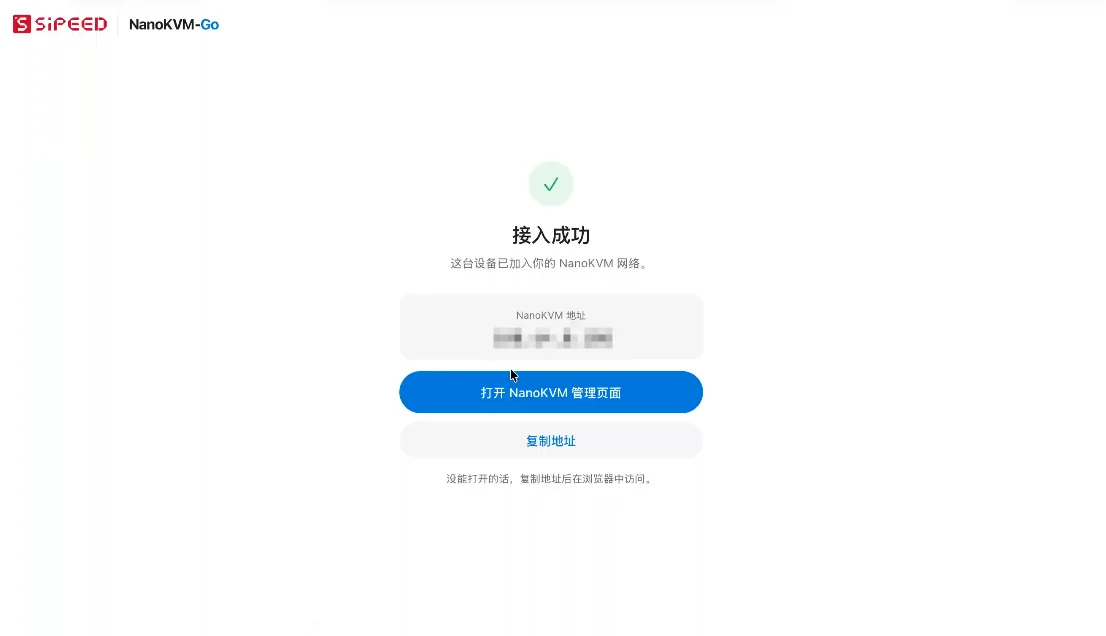
- 回到 NanoKVM Go 页面,
设备列表中出现刚接入的设备,设备名称、设备地址(100.x.x.x)和在线状态均正常显示,表示该设备已加入 Sipeed 远程网络。
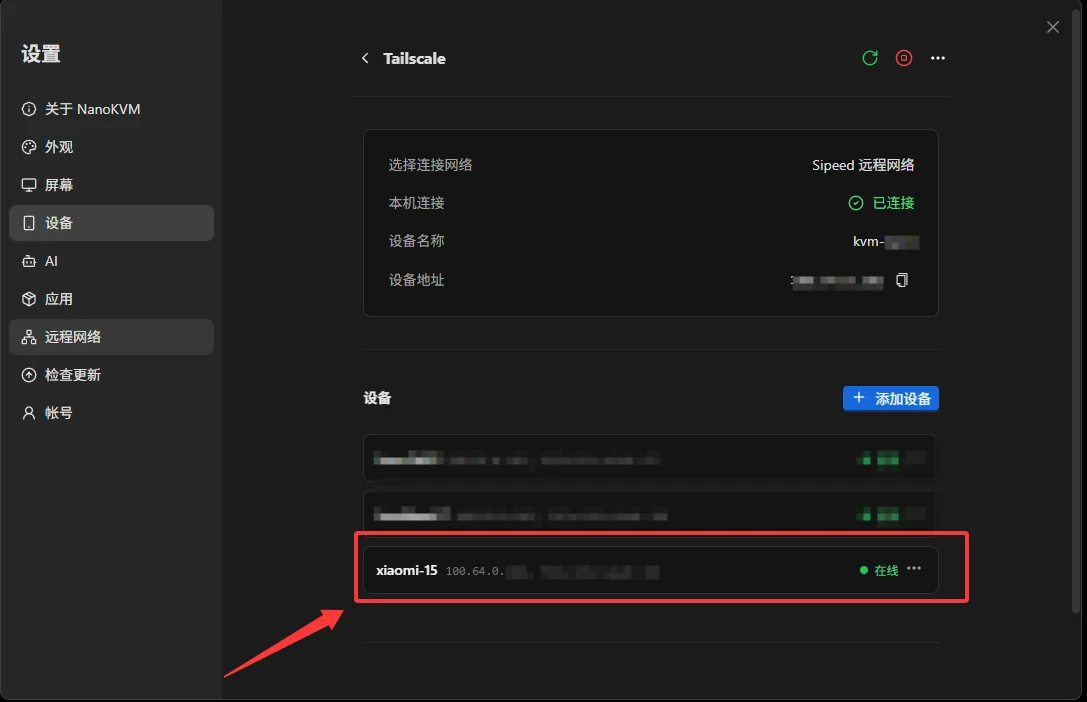
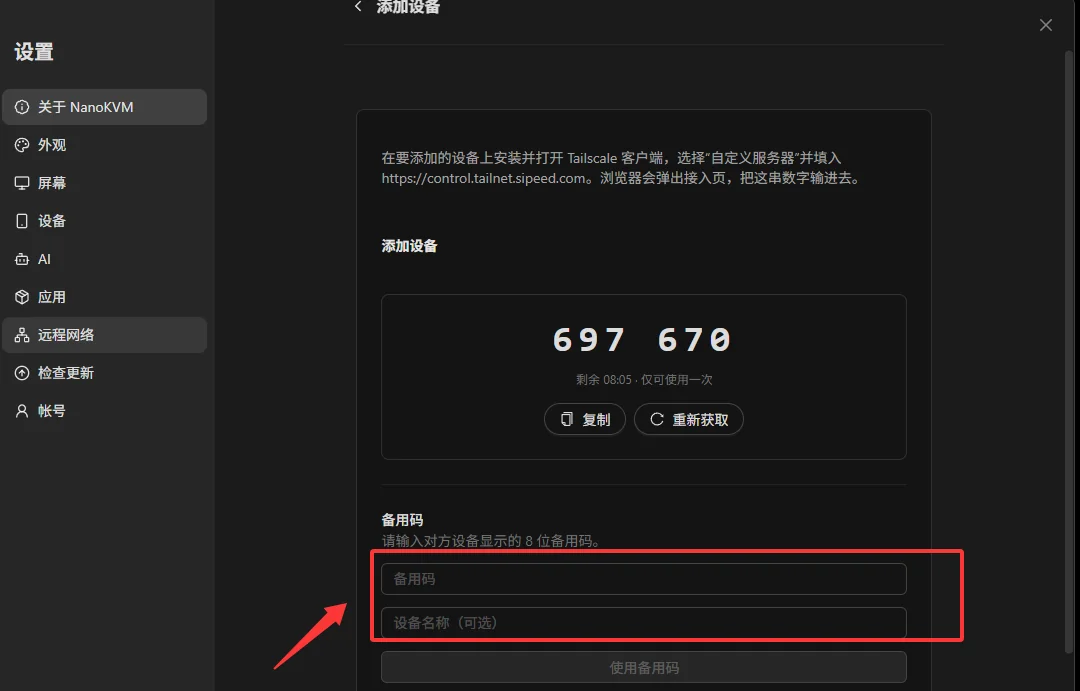
也可以反过来用
备用码完成接入:在访问端的「接入 NanoKVM」页面展开备用码,把显示的 8 位备用码填入 NanoKVM Go 的添加设备页面,点击使用备用码即可。
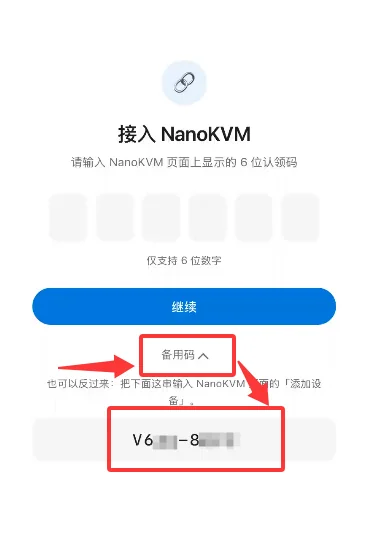
从外网访问 NanoKVM Go(设备地址)
NanoKVM Go 的 设备地址 是一个 100.x.x.x 格式的虚拟 IP,它就是 NanoKVM Go 的外网访问地址,在 设备 列表中也能看到它自己对应的那一行。访问前请先确认两端都在线:
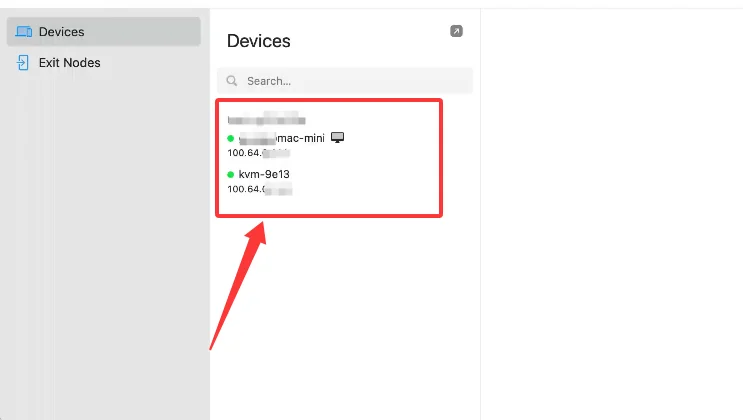
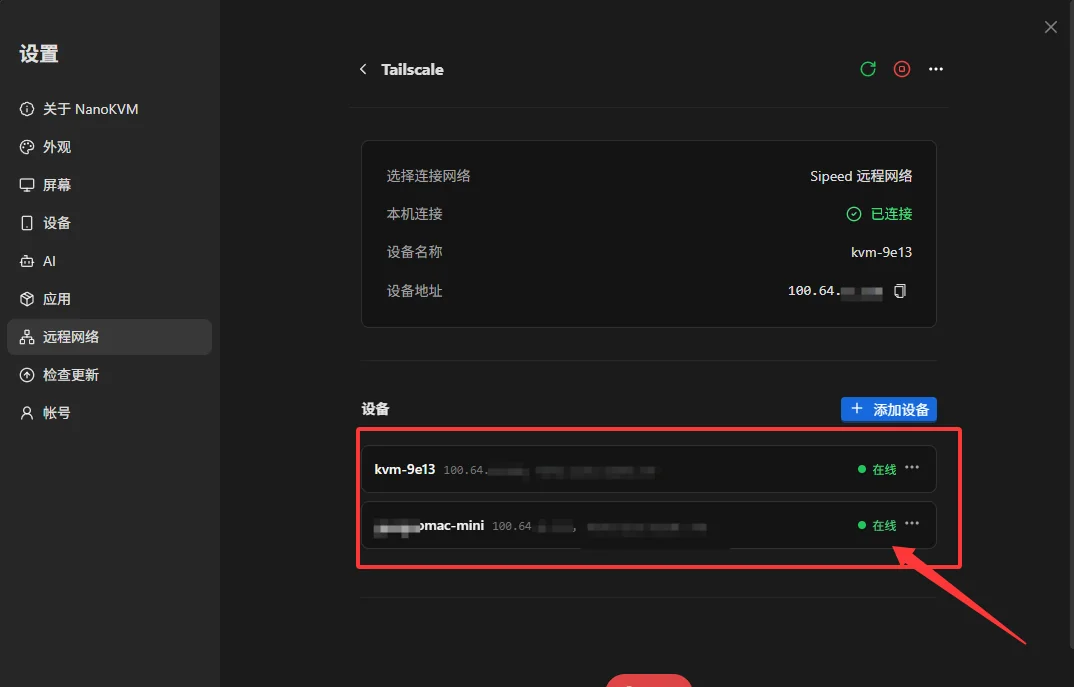
为确保测试的是外网连接,建议断开访问端当前的局域网,改用手机热点或移动网络,然后:
- 确认访问端的 Tailscale 客户端处于已连接状态(客户端首页的开关为打开状态);
- 在浏览器地址栏中输入 NanoKVM Go 的
设备地址,例如http://100.x.x.x; - 打开 NanoKVM Go 登录页面并完成登录;
- 测试远程画面、键鼠控制和电源控制等功能。
如果无法打开页面,请先确认 NanoKVM Go 的
本机连接仍为已连接,且访问端的 Tailscale 客户端处于连接状态。不再使用时,可以在 NanoKVM Go 页面点击
退出断开 Sipeed 远程网络;访问端如需断开,可以在 Tailscale 客户端中关闭连接。
日常使用与安全建议
- 为 NanoKVM Go 设置强密码,并保留设备自身的登录认证;
- 不要在路由器上额外开放 NanoKVM Go 的访问端口;
- 妥善保管登录凭据和配对码,谨慎授予他人访问权限;
- 定期检查 NanoKVM Go 的
设备列表,确认接入的设备都是自己信任的; - 定期更新 NanoKVM Go 和访问端的 Tailscale 客户端,以获得最新的功能和安全修复。