


 中文
中文 Translate
SLogic32U3 软件使用指南
更新历史
| 日期 | 版本 | 作者 | 更新内容 |
|---|---|---|---|
| 2026-10-22 | v0.4 | Sipeed |
|
| 2026-10-06 | v0.3 | Sipeed |
|
| 2026-10-06 | v0.2 | Sipeed |
|
软件使用指南
SLogic32U3 可以用多套上位机驱动。本页先帮你选,再分别讲各自的用法。硬件接线见硬件使用指南,第一次使用见快速上手。
先选一个上位机
默认用 SLogicView。 它是 Sipeed 自行维护的图形界面,也是当前主推的方向,绝大多数调试任务用它就够。
| 上位机 | 优势 | 适合谁 | 安装 |
|---|---|---|---|
| SLogicView | Sipeed 自研维护的图形界面,默认选它 | 大多数人 | 需安装 |
| ngscopeclient | GPU 加速渲染、Filter Graph、混合信号 | 复杂分析;配 ADC 模组当示波器用 | 需安装 |
| sigrok-cli | 命令行,可脚本化 | 自动化、CI、无头采集、AI Agent | 需安装 |
| ALL LOGIC | 社区优秀上位机,基于 DSView 二次开发 | 熟悉 DSView / DSLogic 的用户 | 需安装 |
| SLogicWeb(网页版) | 免安装、免驱动,支持安卓 | 临时调试、手机/平板、不想装软件 | 无需安装 |
ALL LOGIC 是社区项目,在 DreamSourceLab 开源的 DSView 基础上二次开发而成,Sipeed 向其提交过贡献。用惯 DSView 的话会非常顺手。
关于"免安装":桌面程序都需要下载并安装或解压后运行。真正打开浏览器就能用的只有网页版 slogic.sipeed.com。
下载

全部桌面程序在同一个 Release 里,按平台选对应文件:
| 平台 | 文件后缀 | 运行方式 |
|---|---|---|
| Windows 10/11 x64 | -windows-x86_64.exe |
直接运行 |
| Linux x86_64 | -linux-x86_64.AppImage |
chmod +x 后直接运行 |
| macOS (Apple Silicon) | -macos-arm64.dmg |
打开 dmg 后可直接运行,也可拖入「应用程序」 |
- GitHub Release(推荐):https://github.com/sipeed/SLogic/releases/latest
- 下载站(备份镜像):https://dl.sipeed.com/shareURL/SLogic
- libsigrok 驱动名:
sipeed-slogic-analyzer
SLogicWeb(网页版)
打开 slogic.sipeed.com 即可使用,这是最快上手、也是唯一真正免下载免安装的方式。
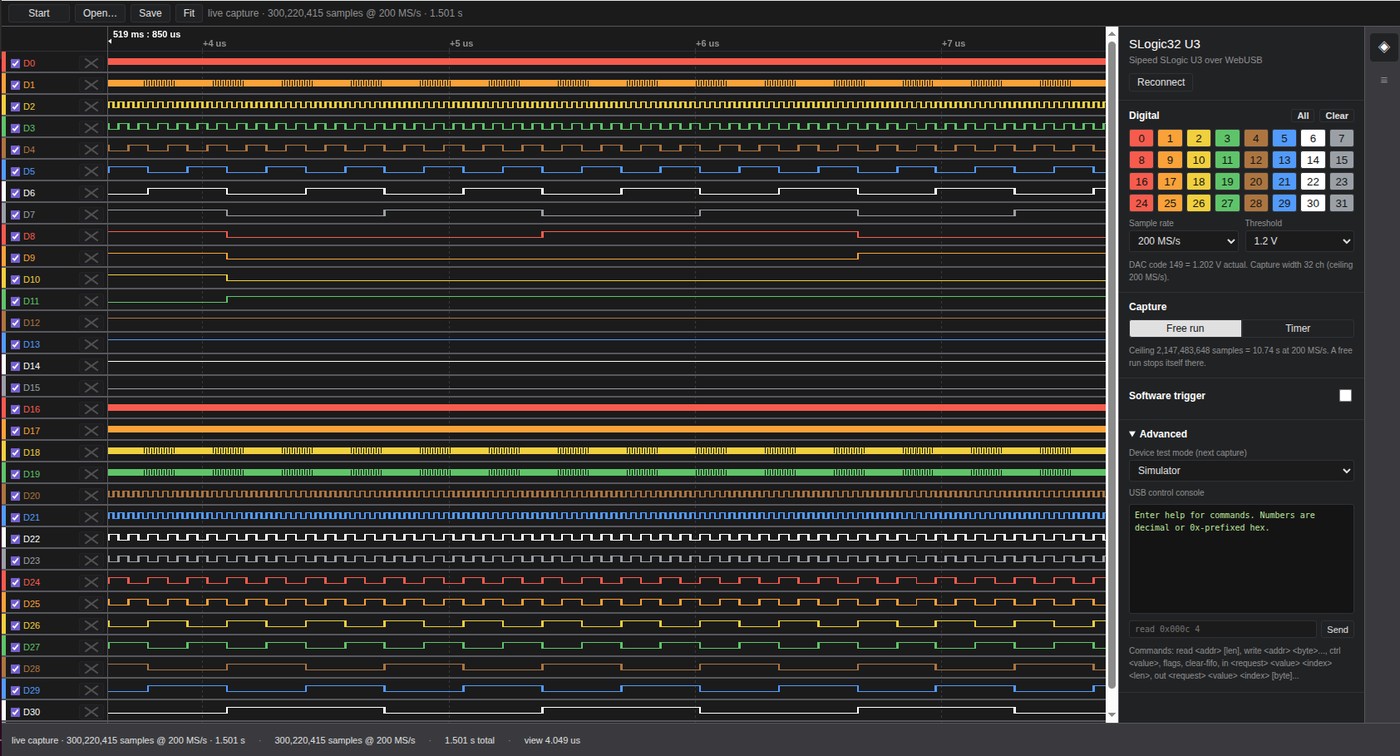
上图为浏览器中实际连接 SLogic32U3 的采集画面:32 通道全开、200 MS/s 实时采集,状态栏显示已收下 3 亿样本。右侧面板可直接设采样率、阈值、触发与采集模式,功能并不比桌面端少。
特点
- 免安装、免驱动:不用下载任何程序,浏览器直接连设备。
- 支持安卓:手机、平板用 Chrome 打开就能采集,适合现场调试。
- 授权记忆:首次连接会弹出设备选择框,授权后该站点会记住,之后直接连。
- 可离线分析:支持打开已有的
.sr和.lwcap波形文件,不插设备也能看。 - 全速采集:32 通道 200 MS/s 在浏览器里同样跑得满,不因为是网页版而缩水。
浏览器要求
网页版通过 WebUSB 与设备通信,必须用 Chromium 内核浏览器:
- 可用:Chrome、Edge、Brave(桌面与安卓均可)
- 不可用:Firefox、Safari(不支持 WebUSB)
若页面提示
WebUSB is unavailable in this browser,说明当前浏览器不支持,换 Chrome 或 Brave 即可。
使用步骤
- 用 Chrome 打开 slogic.sipeed.com。
- 点 Connect device,在弹出的列表中选择 SLogic16/32 U3 并授权。
- 设置采样率、通道与阈值,点 Start 开始采集。
- 用 Fit 自适应缩放查看波形,Save 可保存为
.lwcap。 - 已有波形文件可用 Open… 直接载入分析。
SLogicView
💡 协议解码一节的解码器列表截图暂用同源的 PulseView 界面(解码器与操作逻辑一致),其余已更新为 SLogicView 实机界面与录屏。
连接设备
最佳做法:先把设备连到 USB3 口,再启动软件,让它在启动时自动检测。
若软件已在运行,点 Connect to Device,选择驱动后点 Scan,再选中扫描到的设备。
主界面分为几个区域:
- 顶部工具栏:设备选择、采样深度、采样率、运行/停止、缩放与光标工具
- 左侧通道栏:通道开关、通道颜色、电压阈值设置
- 中间波形区:波形显示、解码结果标注
- 解码器面板:添加与配置协议解码器
扫描不到设备时,先看 ACT 指示灯是不是青色。只亮蓝灯说明 USB3 链路没建立。Linux 下还要确认已配置 udev 规则。详见常见问题。
Stream 采集
SLogic32U3 采用 Stream(流式)模式:数据实时回传上位机,采集时长理论不限,仅受磁盘容量限制。板载 2 Gbit DDR3 作弹性缓存,平滑 USB 传输抖动,实际可持续回传 800 MB/s(6.4 Gbps)。
这意味着不需要在"采样深度"和"采样率"之间做取舍,可以长时间连续抓取而不被设备端缓存容量卡住。
采样率与通道数的关系
| 使能通道数 | 最高采样率 | 数据率 |
|---|---|---|
| 4 ch | 1400 MHz | 5.6 Gbps |
| 8 ch | 800 MHz | 6.4 Gbps |
| 16 ch | 400 MHz | 6.4 Gbps |
| 32 ch | 200 MHz | 6.4 Gbps |
8 / 16 / 32 通道均已跑满 6.4 Gbps 带宽上限;4 通道受最高采样时钟 1400 MHz 约束。
使能通道越少,可用采样率越高——但只能按固定分组减少,不能任意挑选通道:
- 4 通道 → 固定为 D0–D3
- 8 通道 → 固定为 D0–D7
- 16 通道 → 固定为 D0–D15
- 32 通道 → 全部 D0–D31
即启用的始终是从 D0 起的连续低位通道,不支持自定义通道组合(例如无法只采 D5、D10、D20 跑高采样率)。接线时请把要高速采集的信号接到从 D0 起的连续通道。
作为参照,USB3.0 方案的 DreamSourceLab DSLogic U3Pro32 在 Stream 模式下约为 16ch@125MHz、32ch@50MHz(据其公开 Datasheet);SLogic32U3 对应为 16ch@400MHz、32ch@200MHz,Stream 采样率约为其 3 ~ 4 倍。
上方动图:在 Configure 面板切换通道数(32 / 16 / 8 / 4),可用采样率随之变化。
采集到的通道可以在视图里改色、调整高度与排列顺序,把相关的总线放到一起看(仅影响显示,不影响采集):
采样率怎么选
- 经验法则:取被测信号最高频率的 10 ~ 100 倍。
- 采样率过低会错过边沿,导致波形失真甚至解码失败。
- 采样率过高则会采到无意义的毛刺,并占用更多内存和磁盘。
- 采样率 × 采样深度决定占用空间,长时间采集前先确认磁盘剩余容量。
电压阈值
在左侧通道栏设置逻辑判决阈值,范围 0 ~ 6 V,步进 0.1 V。低于阈值判为 0,高于判为 1。常见逻辑电平的建议阈值见硬件使用指南。
触发
SLogic32U3 支持多通道、多边沿组合触发。可对多个通道分别设定上升沿、下降沿、任意边沿或电平条件并组合使用,也支持预触发,用于观察事件发生之前的现象。
| 场景 | 触发设置 |
|---|---|
| 抓 UART 一帧 | RX 线下降沿(起始位) |
| 抓 I²C 事务 | SDA 下降沿 且 SCL 为高(起始条件) |
| 抓 SPI 片选周期 | CS 下降沿 |
| 抓复位异常 | RESET 线下降沿 |
浏览与光标测量
| 操作 | 方式 |
|---|---|
| 拖动查看视图 | 左键按住拖动 |
| 水平缩放(时域) | 滚轮,或 − / + 键 |
| 水平移动(横轴) | Shift + 滚轮,或 Alt + 滚轮 |
| 垂直移动(纵轴) | Ctrl + 滚轮 |
点工具栏 Cursors 添加测量光标,测量两点时间差即可换算波特率、脉宽、事件间隔等参数。
协议解码
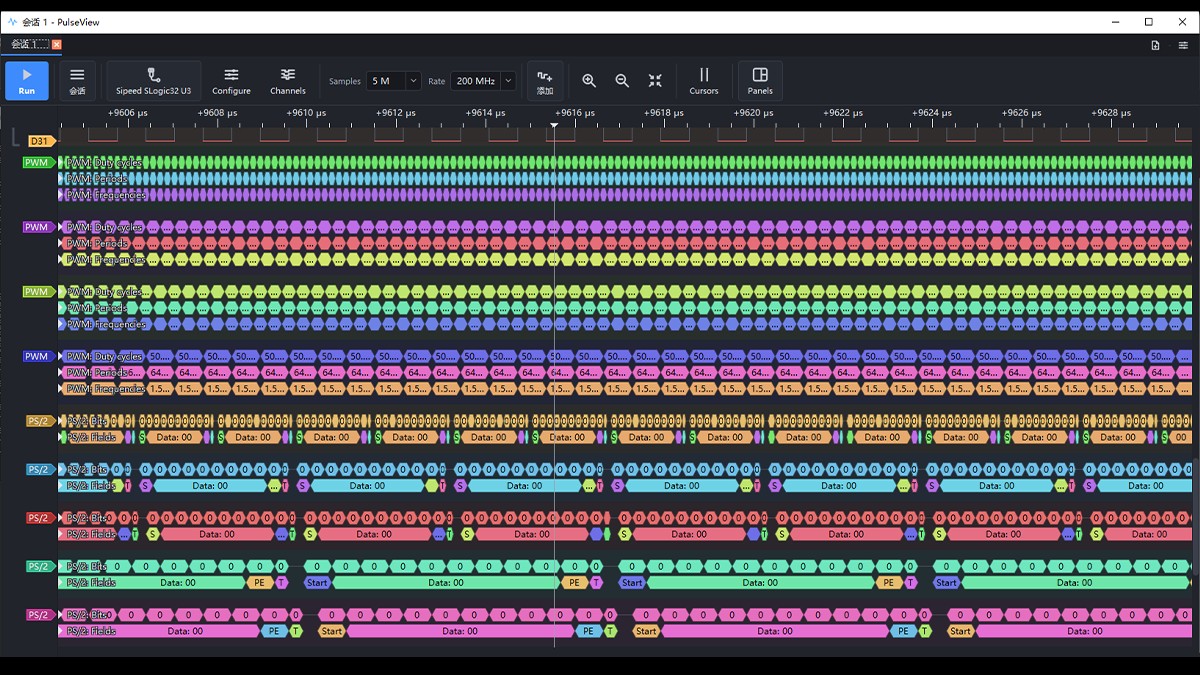
上方动图:SLogicView 实时解码 PWM 信号。

sigrok 生态提供 150+ 协议解码器,覆盖 I²C、SPI、UART、CAN、SDIO、1-Wire、USB、Modbus 等常见总线。
- 打开 Decoder 面板,选择要用的协议。
- 配置引脚映射,把解码器的每个信号对应到实际接线的通道。
- 配置协议参数:波特率、字节序、时钟极性/相位、片选极性等。
- 解码结果以标注形式叠加在波形下方,点击可查看详情。
- 支持解码器堆叠(stack),例如在 I²C 之上叠加
eeprom24xx直接解出存储器读写。
常见解码失败原因:
| 现象 | 多半是 |
|---|---|
| 完全没有解码输出 | 引脚映射错误,或协议参数不对(波特率、极性) |
| 解码结果零散、报错多 | 采样率不足,提高采样率重采 |
| 波形本身就是方块状/失真 | 阈值设置不当,或采样率太低 |
| 偶发错帧 | 接地不良,就近加地线 |
解码输出为空只说明当前配置没有产生标注,不能证明波形里没有通信。先回到波形确认电平变化是否正常。
文件操作
- 保存会话:保存采样数据、通道配置、触发与解码器状态。
- 导出:支持 CSV、VCD 等格式,VCD 可用 GTKWave 打开。
- 导入:可直接加载已有的
.sr波形文件,离线分析不需要连接设备。
ALL LOGIC(社区项目)
ALL LOGIC 是社区维护的一款优秀上位机,在 DreamSourceLab 开源的 DSView 基础上二次开发而成(DSView 本身又源自 sigrok 的 PulseView)。
它的思路是做一个多厂商通用上位机:在 DSView 原有代码上增加各家逻辑分析仪的社区驱动,让一套软件能驱动市面上多种设备。
适合谁:如果你已经用惯了 DSView 或 DSLogic 的界面,ALL LOGIC 的操作方式完全一致,迁移零成本。
已接入的设备包括 Sipeed SLogic Combo 8 / 16U3 / 32U3、CH32H417 开源逻辑分析仪、PXLogic32U3、正点原子 ATK-Logic、nanoDLA / FX2 等,原 DSView 支持的 DreamSourceLab 仪器也仍可用。
其他特点:
- 内置 MCP 接口,方便 AI 客户端直接控制采集与解码。
- 与官方上位机共用 libsigrok 系列驱动与解码器,协议覆盖一致。
ALL LOGIC 由社区维护,问题与需求请到 项目 Issue 反馈。
ngscopeclient
适合需要 GPU 加速渲染、Filter Graph 分析与混合信号观测的场景。完整安装与连接见 ngscopeclient 上手指南。
32U3 相关要点:
- 单二进制、全 UI 配置:直接运行即可,连接、采集模式与参数都在 UI 中设置。
- 连接设备:在界面中添加并选择 SLogic 设备,连上后通道面板会出现 32 路通道。
- Filter Graph:把协议解码、数学运算与测量统一为 Filter 节点,可串成处理链。
- ADC 模拟模式:在 UI 中启用后,把数字管脚合并为 4 路 8-bit 模拟通道 A0–A3,像采样示波器一样观测。需配合可选 ADC 模组。
sigrok-cli(命令行)
用于自动化、CI 与无头采集。
# 扫描设备
sigrok-cli --scan

# 查看设备能力(支持的采样率、通道等)
sigrok-cli -d sipeed-slogic-analyzer --show

# 采集:只启用 D0,10 MHz 采 500k 样本,存为 .sr
sigrok-cli -d sipeed-slogic-analyzer \
  --config samplerate=10m -C D0 \
  --samples 500k -o capture.sr

# 解码已有波形
sigrok-cli -i capture.sr -P uart:rx=D0:baudrate=115200 -A uart

# 导出为 VCD 供 GTKWave 查看
sigrok-cli -i capture.sr -O vcd > capture.vcd
常用参数:
| 参数 | 含义 |
|---|---|
--config samplerate= |
采样率,可写 10m、200m 等 |
-C |
启用的通道,逗号分隔,如 D0,D1,D2 |
--samples |
采样数量 |
--time |
采集时长(毫秒),与 --samples 二选一 |
--triggers |
触发条件,如 D0=f 表示 D0 下降沿 |
-P |
协议解码器及其参数 |
-o / -i |
输出 / 输入波形文件 |
采样时间(秒)= 样本数 ÷ 采样率。例如 10 MHz 采 500k 样本即 50 ms。
更新固件
SLogic32U3 的固件通过网页工具在线升级:SLogic 固件升级,无需下载或安装任何程序。
- 浏览器:电脑上的 Chrome、Edge 等 Chromium 内核浏览器(升级基于 WebUSB,Firefox / Safari 不支持)。
- 驱动:Windows 无需安装驱动;Linux 需先执行一次以下命令授予当前用户访问权限,然后重新插拔设备(网页上也会给出):
sudo tee /etc/udev/rules.d/60-slogic.rules >/dev/null <<'END' SUBSYSTEM=="usb", ATTRS{idVendor}=="359f", ATTRS{idProduct}=="0300|3031|3032|30f1|30f2", MODE="0666", TAG+="uaccess" END sudo udevadm control --reload-rules && sudo udevadm trigger - USB 线:使用支持数据传输的 USB 线直接连接电脑,不要用仅充电线或无供电的集线器。建议接 10 Gbps 口,理由见快速上手 · 连接设备。
- 固件下载:SLogic32U3 固件下载站(
app.bin),后续更新也发布在此。
更新步骤
- 下载最新固件文件。
- 用 Chrome / Edge 打开 https://slogic.sipeed.com/ota/,用 USB 线连接 SLogic32U3,点击 选择设备。
- 页面会自动把 SLogic32U3 重启到升级模式(指示灯青色常亮 + 红色慢闪),按提示在浏览器弹窗中选择升级模式设备(通常显示为 "SLogic DFU")。也可先用卡针按背面的 MODE 小孔按键手动进入升级模式,按键说明见硬件使用指南 · MODE 按键。
- 选择下载的固件文件,点击 开始升级。升级完成前保持设备连接,不要关闭页面。
- 升级完成后设备自动以新固件重启(指示灯青色常亮),回到 APP 模式。
理论上,升级只会更新 SLogic 固件,不会影响 DFU(升级模式)功能。因此即使升级失败也不要紧:设备会停留在升级模式,保持连接后重新升级即可。
已知限制
| 限制 | 说明 |
|---|---|
| 触发(ngscopeclient) | ngscopeclient 集成当前仅支持单通道、单边沿触发。需要多通道或多边沿组合触发请改用 SLogicView 或 sigrok-cli |
| 采样率随通道数下降 | 8 / 16 / 32 通道已跑满 6.4 Gbps 带宽上限,无法再提高;只能通过减少使能通道换取更高采样率 |
| 长时间采集受磁盘约束 | Stream 模式采集时长理论不限,但采样率 × 深度直接决定磁盘占用 |
| 网页版浏览器要求 | SLogicWeb 依赖 WebUSB,Firefox 与 Safari 不可用 |
| ADC 与数字采集并用 | 可选 ADC 模组会占用对应的数字管脚,两者能否同时使用取决于通道分配,具体以实机为准 |
接入 AI Agent
配合 sigrok-cli-slogic-plugin,可以用自然语言让 Agent 代跑扫描、采集与解码。完整教程见 SLogic 接入 AI Agent。