


 中文
中文 Translate
LicheeRV Nano PicoClaw 扩展板
更新历史
| 日期 | 版本 | 作者 | 更新内容 |
|---|---|---|---|
| 2026-04-07 | v0.0.1 | 916BGAI |
|
PicoClaw 扩展板
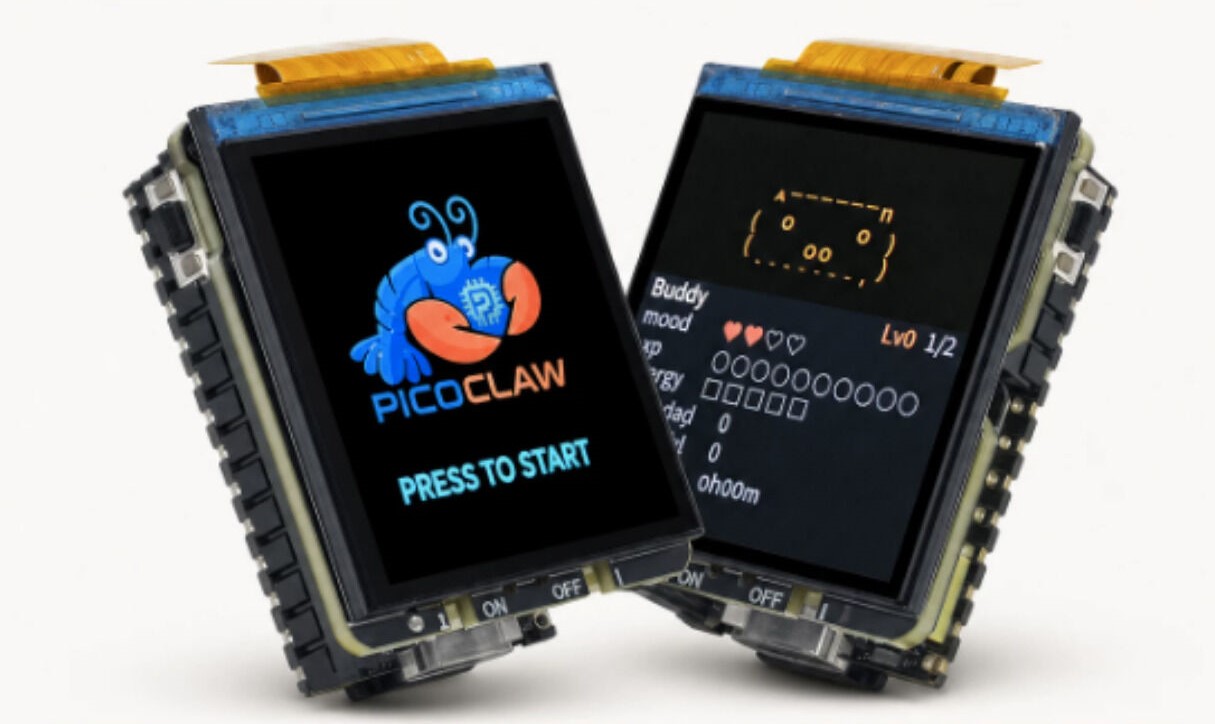
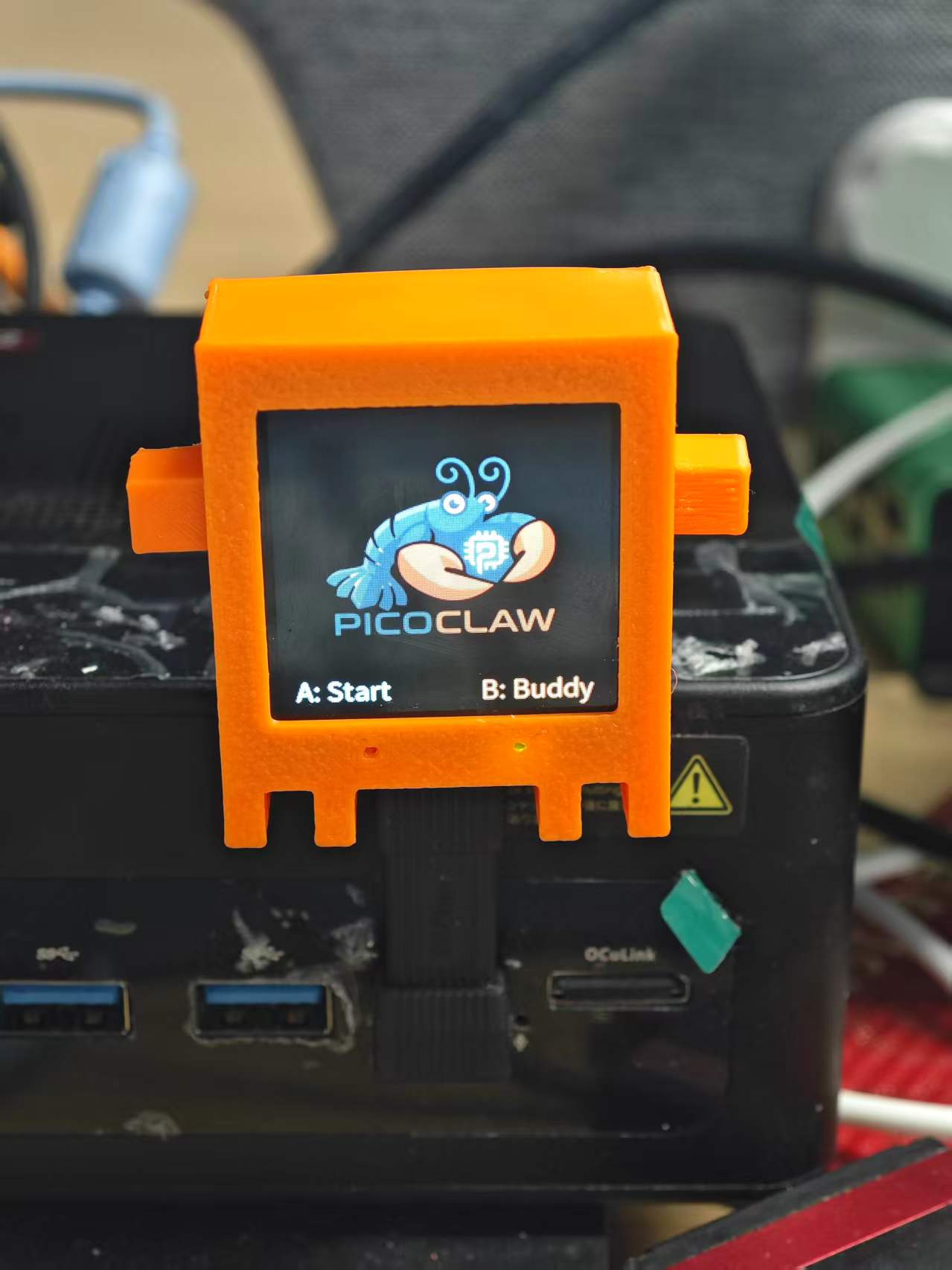
PicoClaw 扩展板是一款为 PicoClaw 交互应用打造、基于 LicheeRV Nano 开发板的功能扩展板,面向语音交互与本地显示场景,集成显示、按键、指示灯、电池管理与音频外设接口,便于快速搭建完整的人机交互终端。
扩展板搭载一块 240×240 LCD 屏幕,可用于展示系统状态、识别文本、对话结果与交互菜单;板载 2 个按键,用于模式切换、功能确认等操作;板载 2 个 LED 灯,用于电源、运行与状态提示。扩展板提供 Battery 电池接口,支持充电,最大充电功率为 3W。同时支持连接喇叭实现语音播放。
配合定制镜像后,扩展板可与 PicoClaw 协同实现实时语音对话:设备可进行语音采集、识别、生成,并将关键结果同步显示在屏幕上,提供完整的本地交互体验。
PicoClaw 扩展板的主要功能包括:
- 240×240 LCD 显示
- 2 个功能按键
- 2 个状态 LED
- Battery 接口(支持充电,最大 3W)
- 支持喇叭连接与语音输出
- 支持实时对话与结果显示(需配合定制镜像)
如需自行打印外壳,可在此下载 PicoClaw 扩展板外壳 3D 模型文件。
PicoClaw 介绍

PicoClaw 是一个面向低资源设备的开源个人 AI 助手项目,使用 Go 从零实现,目标是在低成本、低功耗设备上提供完整的 Agent 能力。项目强调“轻量、快速、可部署”:在资源受限平台上也可运行,并支持多种芯片架构与 Linux 设备。
PicoClaw 主要特性包括:
- 超轻量部署:面向低内存设备优化,可在入门级硬件上运行。
- 快速启动:适合本地常驻与即时交互场景。
- 跨平台支持:支持 RISC-V、ARM、MIPS、x86 等多架构。
- 多通道接入:可对接 Telegram、Discord、微信、QQ、Slack 等多种聊天平台。
- 丰富模型与工具生态:支持多家 LLM Provider、MCP、Web 搜索与技能扩展。
- 多形态使用:支持 WebUI、TUI、CLI 等管理与交互方式。
对于 LicheeRV Nano + PicoClaw 扩展板,PicoClaw 提供语音对话与本地显示能力的上层软件基础:通过配置模型、通道与工具,可快速搭建可用的本地 AI 交互终端。
项目地址:https://github.com/sipeed/picoclaw
镜像地址
PicoClaw 扩展板定制镜像下载:
文件:picoclaw-rv-nano-YYYYMMDD.img.xz
烧录方式:可使用 balenaEtcher 直接将镜像烧录进 SD 卡;也可先解压
.xz文件后,使用dd命令进行烧录。镜像内扩展板功能代码基于 Python,位于
/opt/app_picoclaw(源码:https://github.com/sipeed/rvclaw),便于按需二次开发和自定义。
快速上手 Picoclaw
选择应用
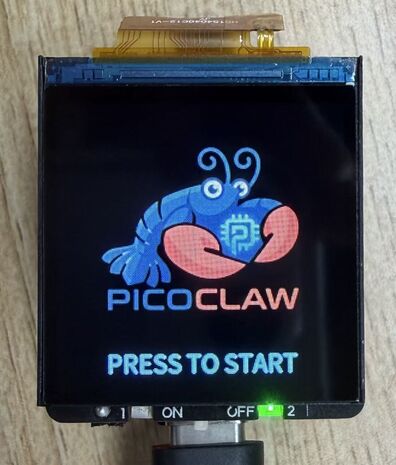
应用默认启动后进入应用选择界面,按下 KEY1 键选择 PicoClaw 应用,按下 KEY2 键选择 CC Buddy 应用。在 PicoClaw 应用中长按 KEY2 可返回该应用选择界面。CC Buddy 自定义的虚拟宠物应用,提供了一个可爱的交互界面和简单的对话功能,适合初次使用者体验。
连接 Wi-Fi
首先需要进入设备控制台,推荐以下两种方式:
串口连接:可以使用 USB 接口上的 SBU1/SBU2 引出的 UART0,使用 USB Type-C 转接板引出 RX0、TX0 后连接串口工具。
USB 网卡连接:设备默认会创建 RNDIS 和 NCM 两个 USB 网卡。先查看电脑侧分配到的 USB 网卡 IP,再将 IP 最后一位改为
1作为设备 IP。示例:若主机识别到10.166.194.100,则设备 IP 为10.166.194.1。
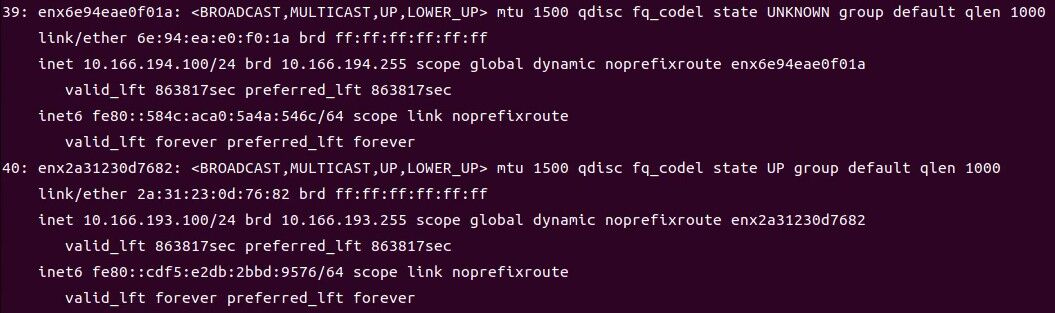
然后可以使用 SSH 工具或者串口工具登录设备,默认用户名和密码均为 root。
登录进设备后可以按照下述方法连接 Wi-Fi。
连接 Wi-Fi
# 在 sd 卡第一个分区创建 wifi.sta 文件启用 sta 模式:
touch /boot/wifi.sta && rm -f /boot/wifi.ap /boot/wifi.mon

# 然后将 AP 的 SSID 和密码写入文件:
echo ssid > /boot/wifi.ssid
echo pass > /boot/wifi.pass

# 最后重启 Wifi 服务
/etc/init.d/S30wifi restart
配置 PicoClaw
第一次进入系统后,PicoClaw 还未完成初始化,需要先进行配置。可以使用 Web UI 或者 TUI 进行配置,以下以 Web UI 为例:
Web UI 配置
在浏览器中访问 http://<设备 IP>:18800,进入 PicoClaw Web UI。第一次进入需要设置密码,后续可以使用该密码登录。如果忘记密码,可以删除 /root/.picoclaw 文件夹,或者重刷镜像进行重置。
对话模型配置
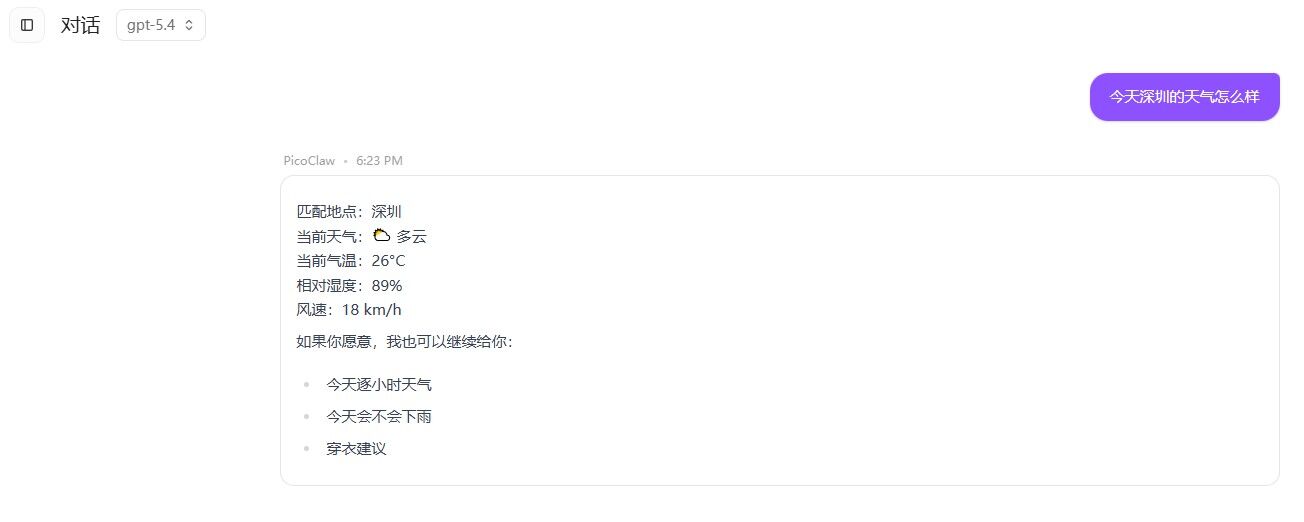
进入设置界面,选择 模型,根据需要选择合适的模型提供商和模型。例如可选择 openai/gpt-5.4 作为默认模型。
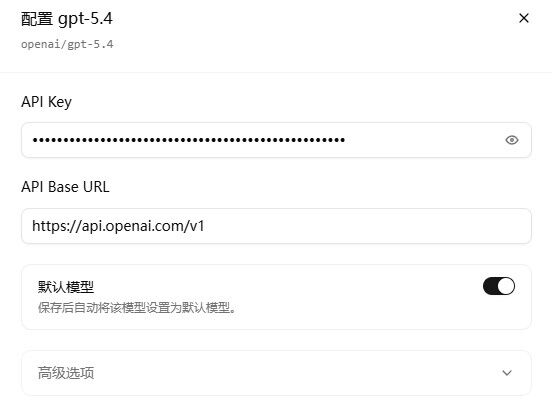
- 配置完成后,点击保存并返回对话界面,此时上方会提示
服务未运行,请先启动以进行对话。,点击右上角的启动服务按钮,等待服务启动完成后即可开始对话。
语音模型配置
目前 PicoClaw 的 WebSocket channel 还不支持直接输入音频流,因此无法直接调用 PicoClaw 的 ASR 功能进行语音对话。目前 ASR 功能暂时独立于 PicoClaw,不过依旧通过读取 PicoClaw 的配置文件来进行模型配置。
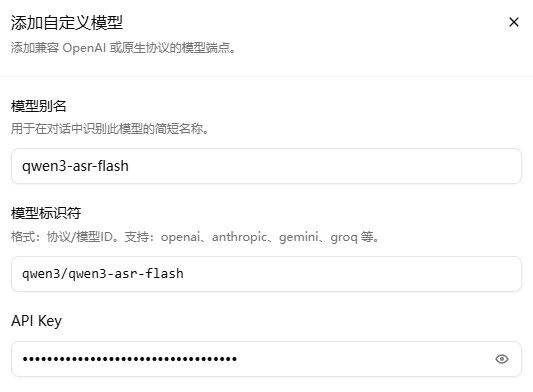
现在还没法直接和 PicoClaw 进行语音对话,需要先配置语音模型。进入模型界面,点击添加模型,然后配置一个 ASR 模型,下面以 qwen3/qwen3-asr-flash 为例:
下面是目前支持的 ASR 模型列表:
| 模型 | 提供商 |
|---|---|
qwen3/qwen3-asr-flash-realtime |
Qwen |
qwen3/qwen3-asr-flash |
Qwen |
openai/whisper-1 |
OpenAI |
groq/whisper-large-v3 |
Groq |
groq/whisper-large-v3-turbo |
Groq |
elevenlabs/scribe_v1 |
ElevenLabs |
配置的时候需要注意
模型别名要和模型对应,例如qwen3/qwen3-asr-flash-realtime的别名应为qwen3-asr-flash-realtime。
尝试对话
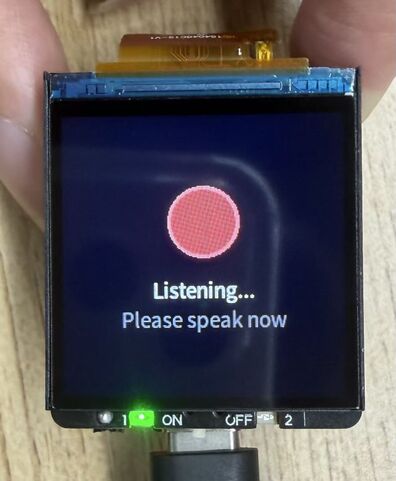
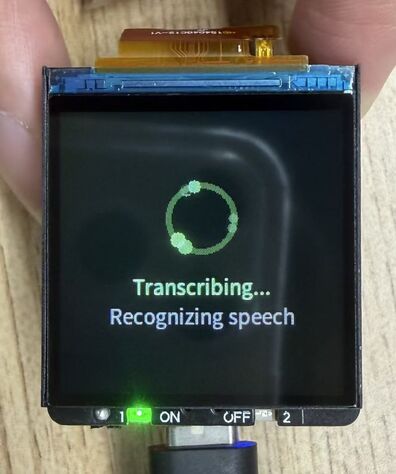
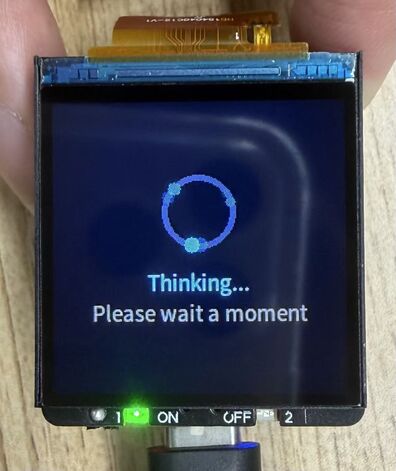
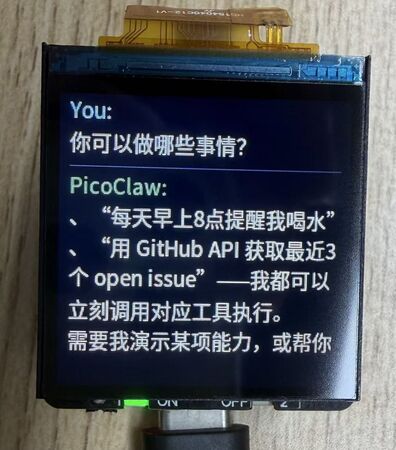
配置完成后,点击保存。然后按住扩展板左侧的 KEY1 按键进行语音输入,松开后会触发 ASR 识别并将结果发送给 PicoClaw。等待 PicoClaw 处理完成后,识别结果和对话回复会显示在屏幕上。
CC Buddy 应用
CC Buddy 介绍
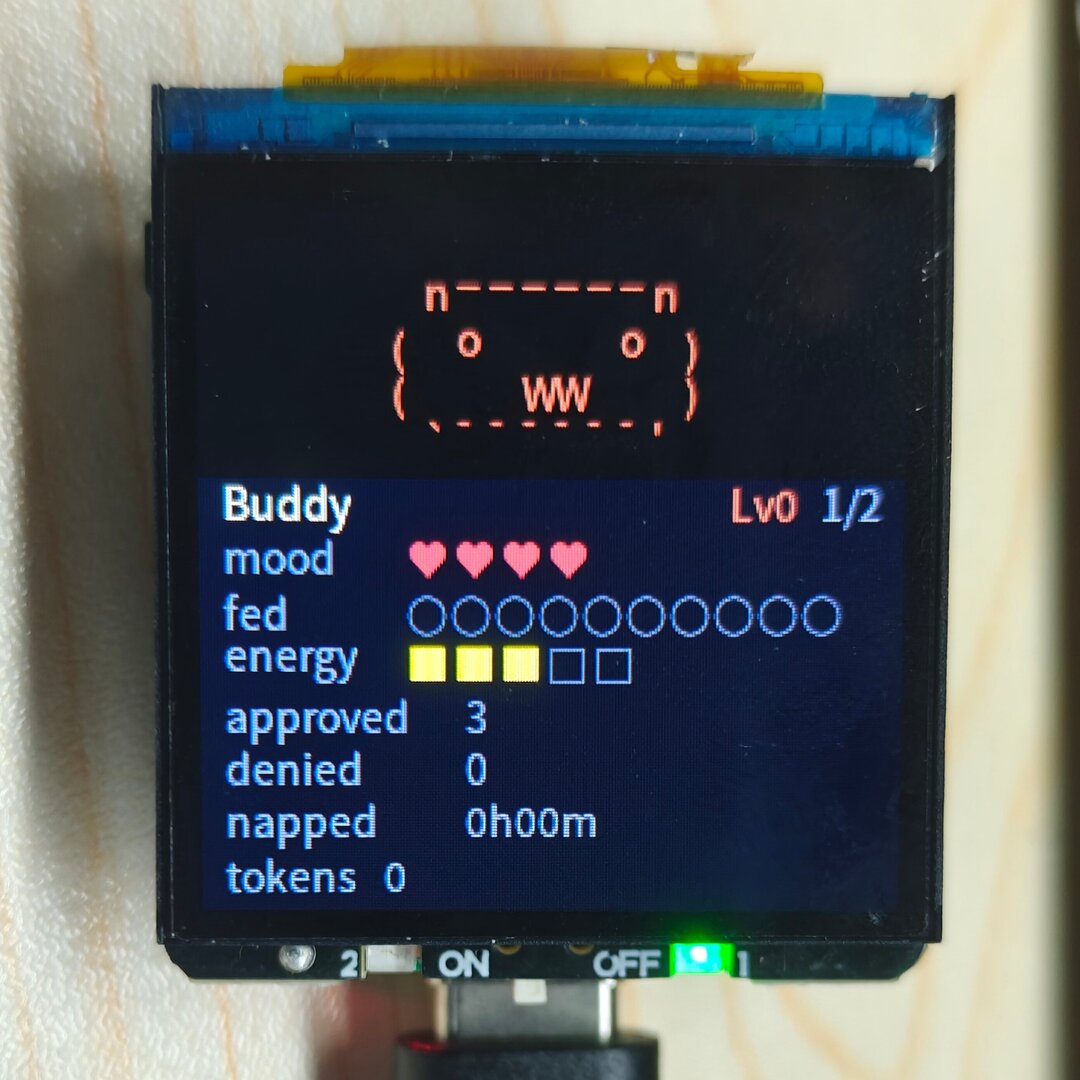
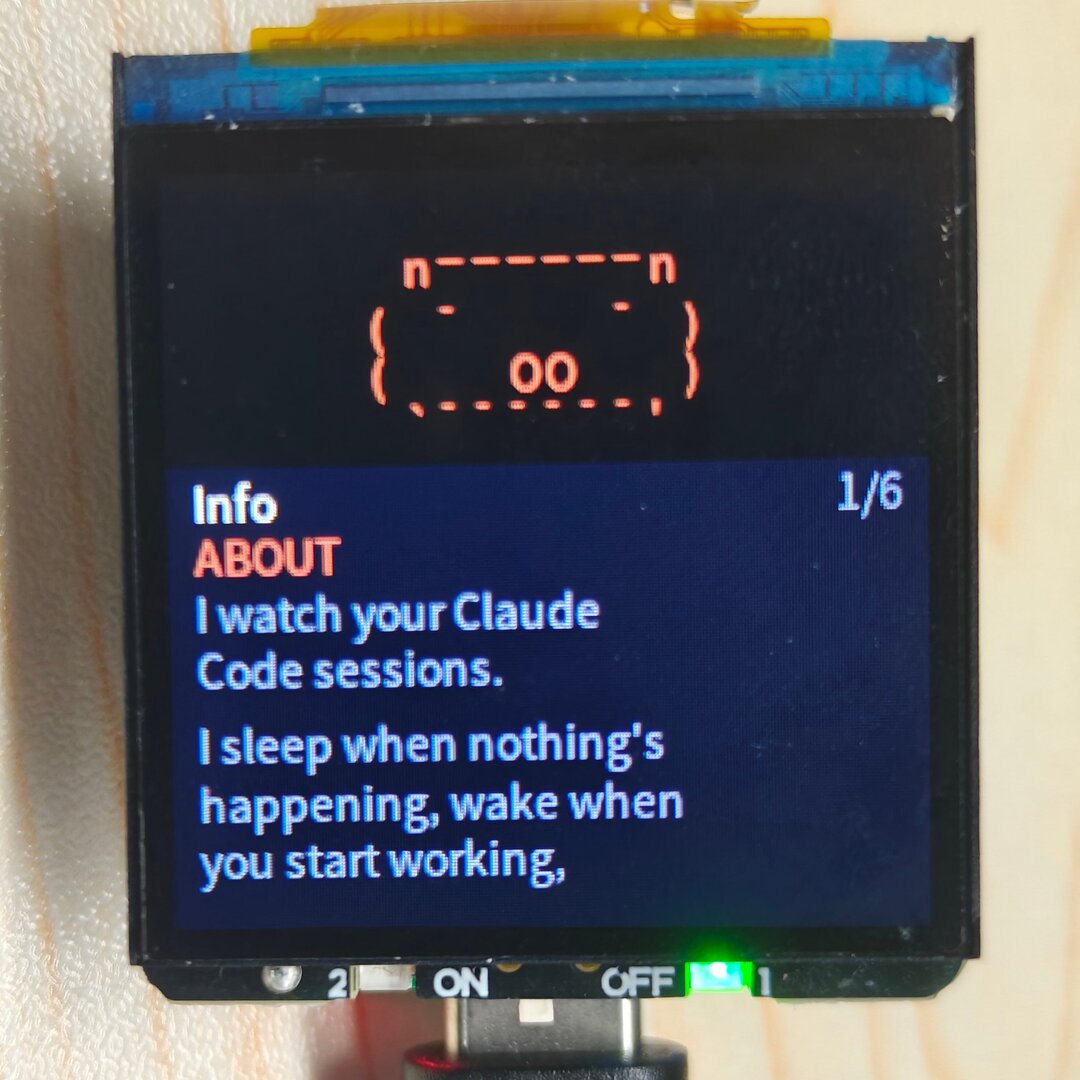
CC Buddy 是 PicoClaw 扩展板镜像内置的另一款应用,定位为 Claude Code 的桌面伙伴设备(Companion Device)。它将 Claude Code 的交互过程“拟物化”为一只可爱的虚拟宠物(ASCII Pet),并把 Claude Code 在执行命令、调用工具时所产生的 权限审批请求(Permission Request)从电脑端直接转移到 LicheeRV Nano 这块小屏幕上:在屏幕上一键允许或拒绝,决策结果会回传给 Claude Code,从而无需切回电脑窗口即可控制 Agent 的行为。
CC Buddy 移植自 Felix Rieseberg 的 claude-desktop-buddy 项目,针对 LicheeRV Nano + PicoClaw 扩展板做了专门适配:使用 240×240 ST7789 显示、KEY1(A)/KEY2(B) 双按键、板载 LED 等外设。源码位于系统镜像的 /opt/app_cc_buddy。
CC Buddy 的核心设计理念:
- 拟物化反馈:把 Claude Code 的运行状态(空闲、忙碌、等待审批、完成任务等)映射成宠物的情绪与动作,让看不见的 Agent 行为变得直观。
- 就近审批:Claude Code 的权限请求被推送到设备屏幕,直接按键 A/B 即可批准或拒绝,省去电脑的窗口切换,优化体验。
- CLI 桥接:通过 Claude Code 官方 Hook 机制 + 本地守护进程将事件桥接到设备 TCP 端口,无需修改 Claude Code 本体。
主要功能
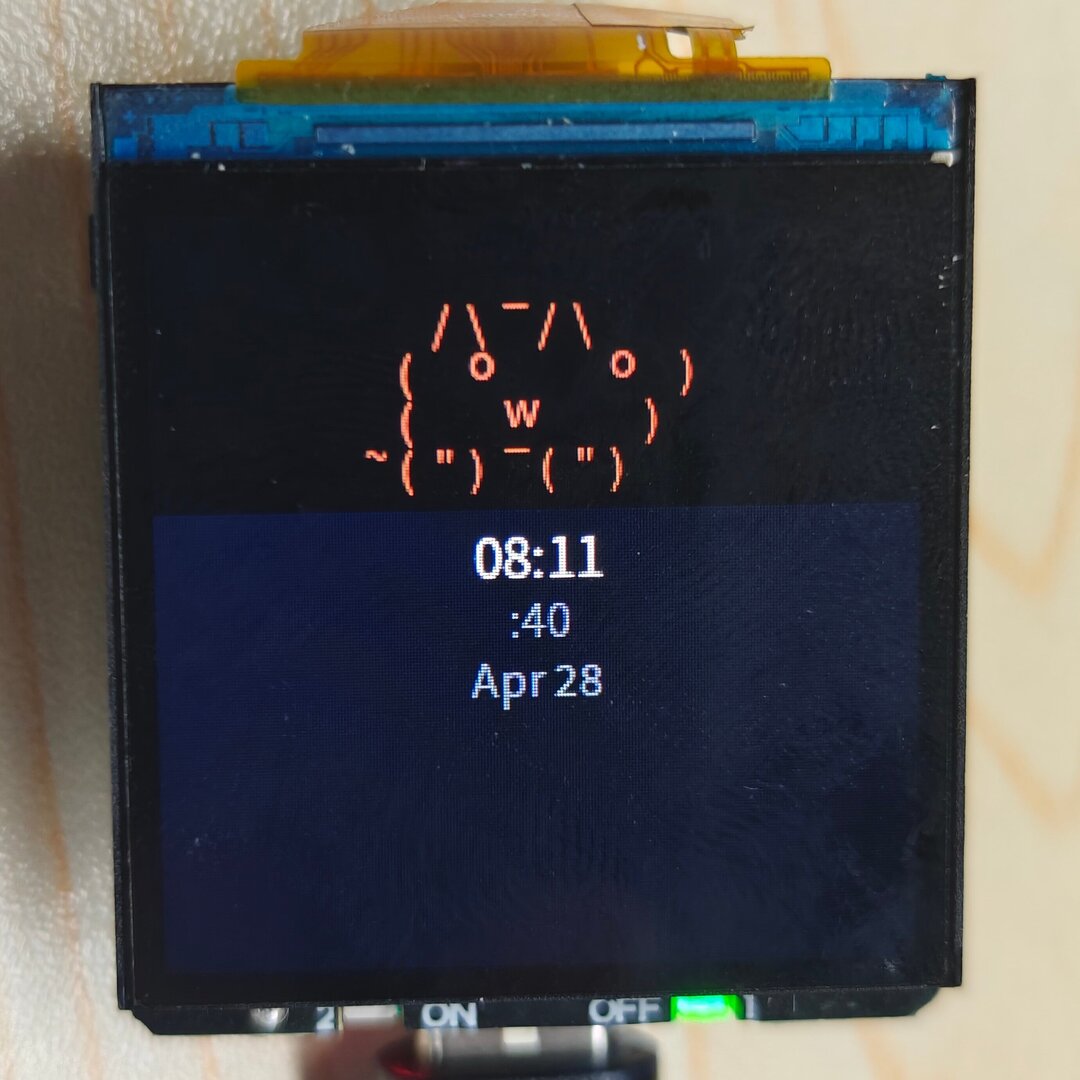
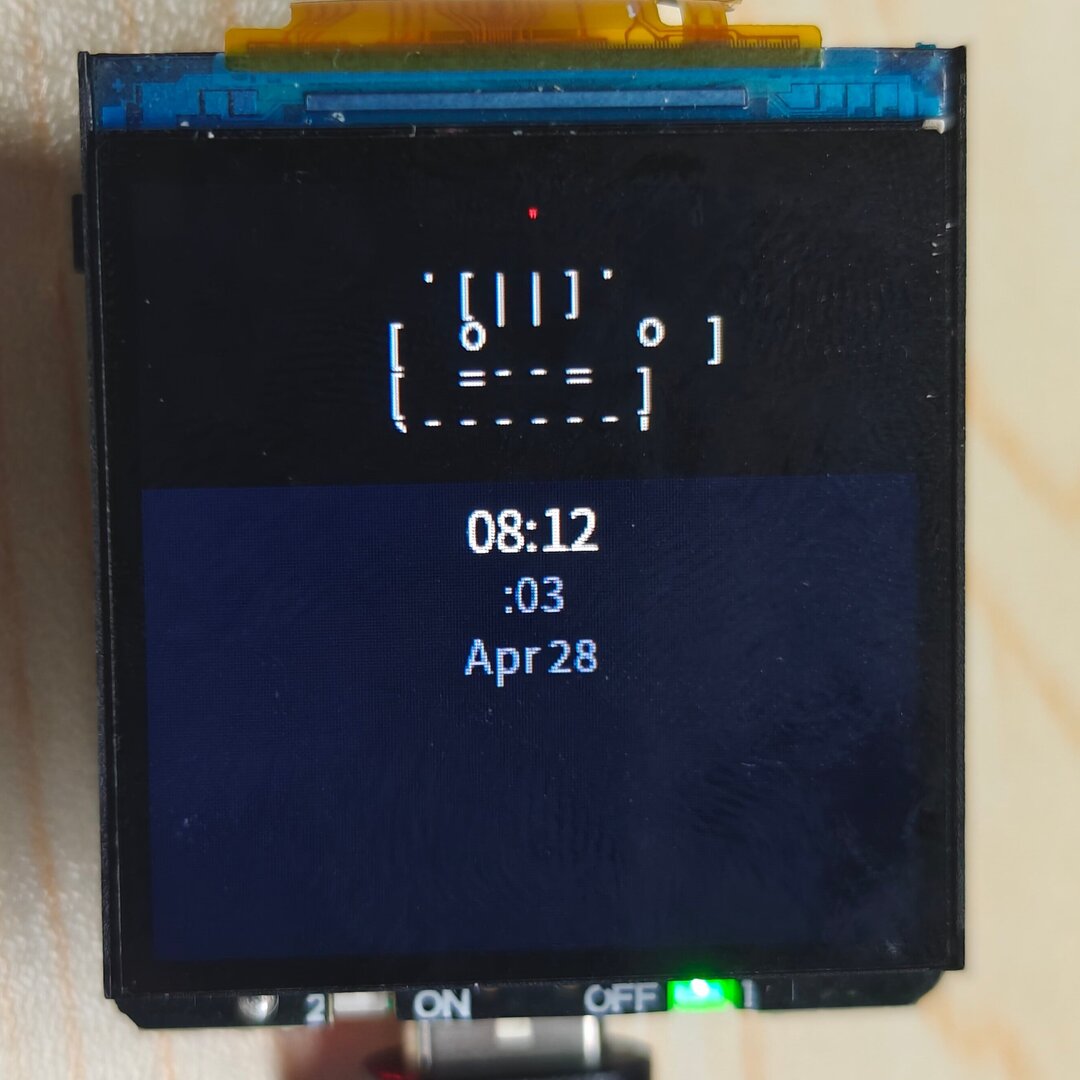
- 240×240 LCD 上以 ASCII 像素风格显示宠物形象(默认提供
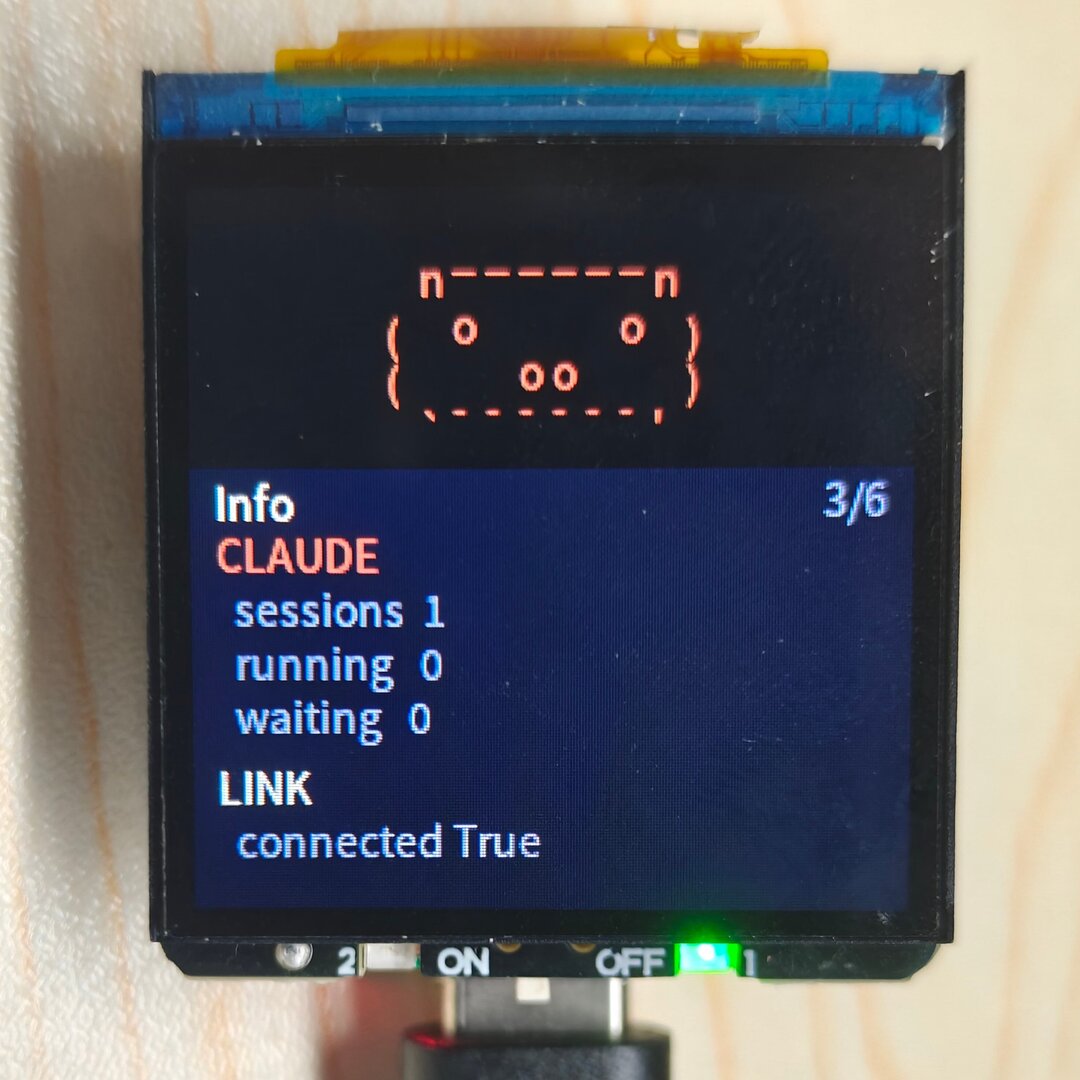
capybara、cat、robot三种形象,可在设置中切换) - 实时显示 Claude Code 会话状态:会话总数、运行中、等待中、Token 消耗、最近一行命令/输出
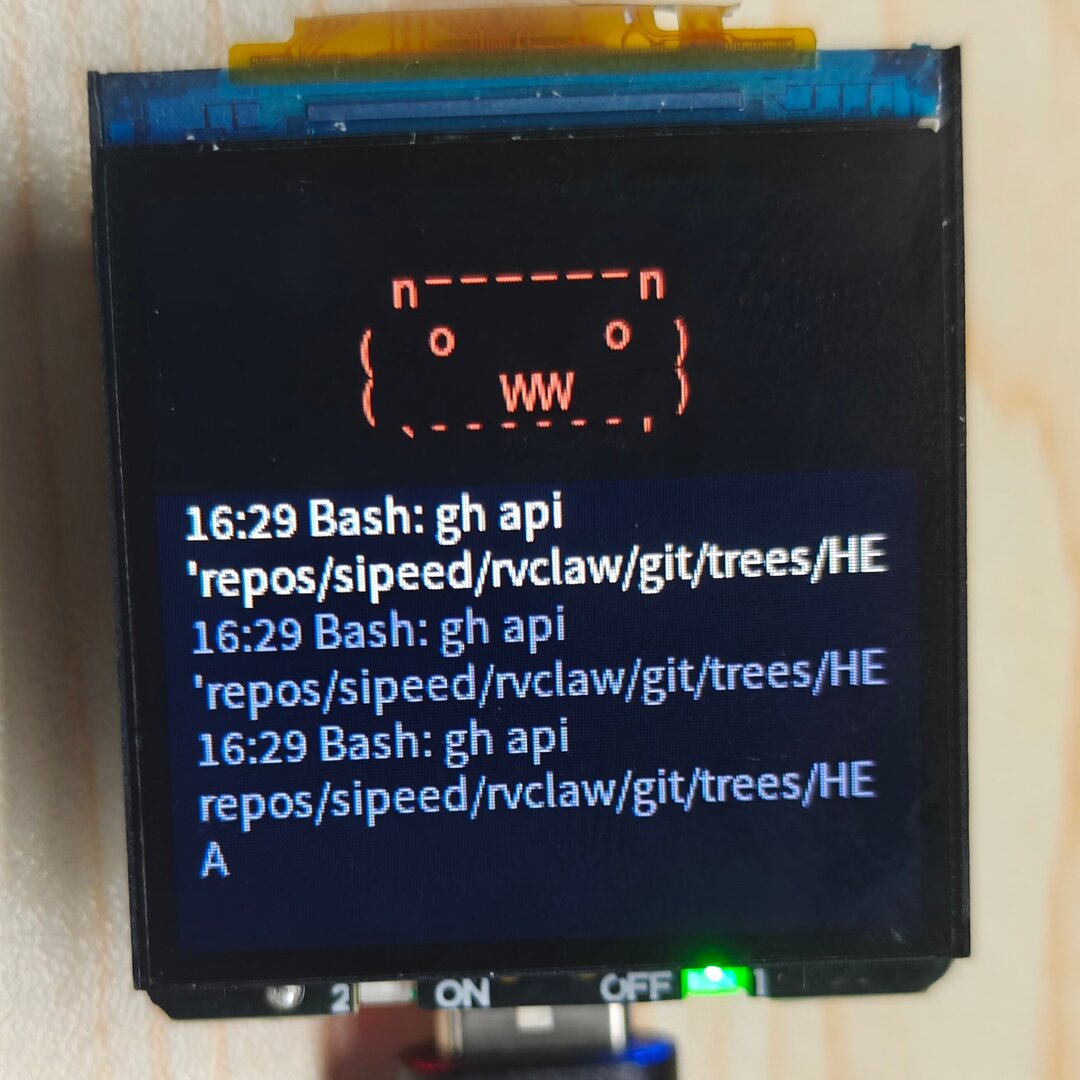
- 权限审批弹窗:显示工具名称、提示信息、等待秒数,超过 10 秒会高亮提醒
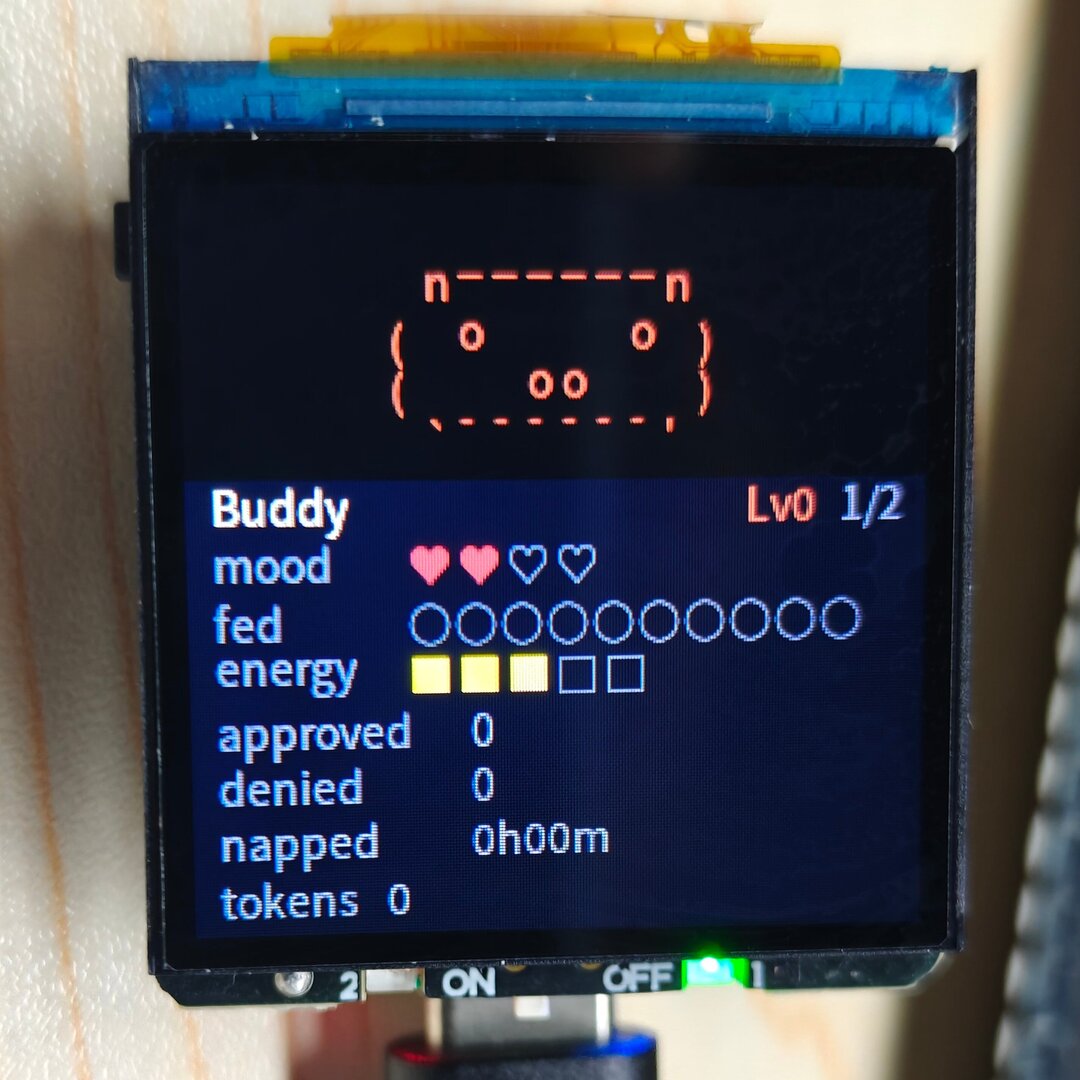
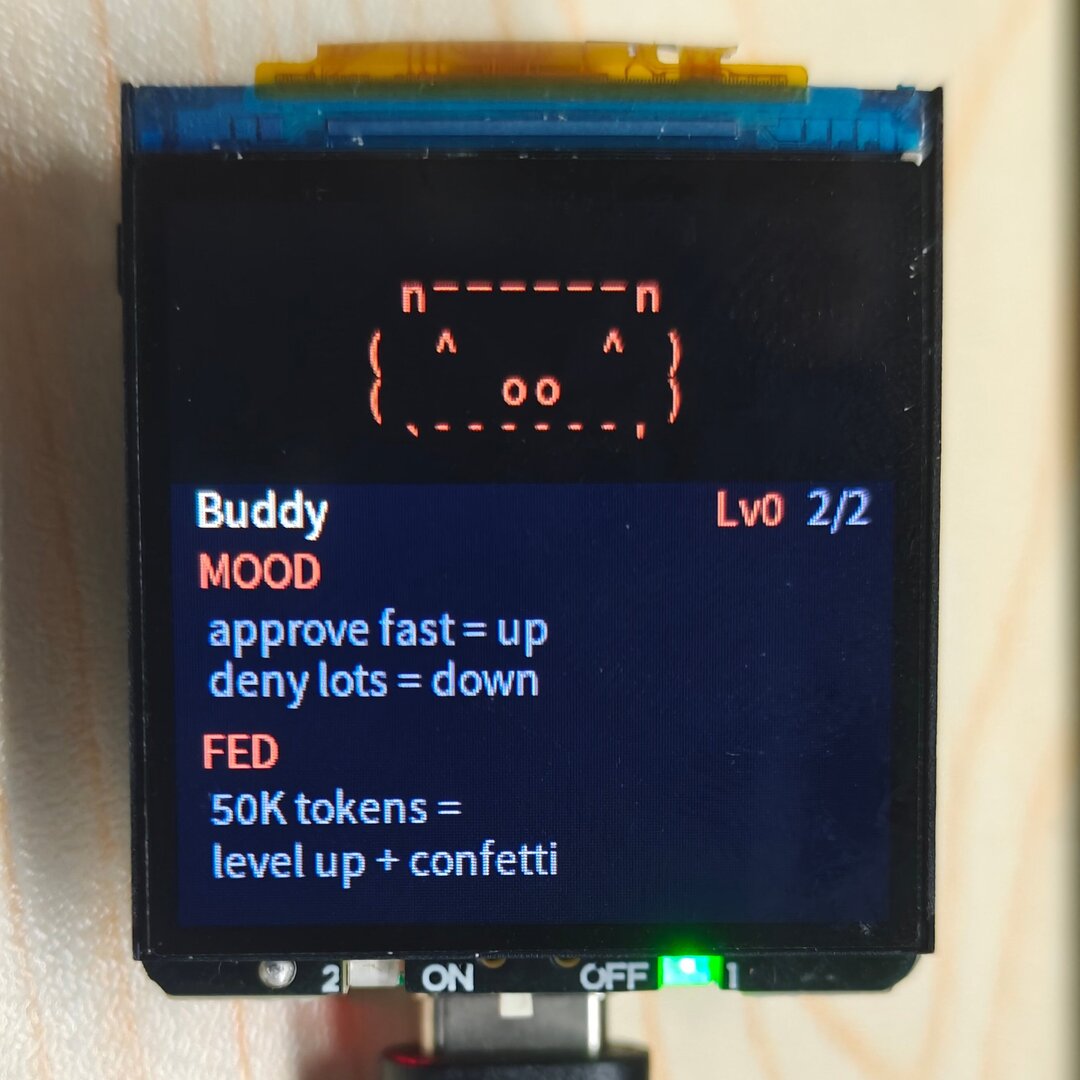
- 宠物养成系统:根据“审批速度、拒绝次数、Token 消耗”计算情绪值(mood)、饱食度(fed)和精力(energy),累计 Token 触发升级动画
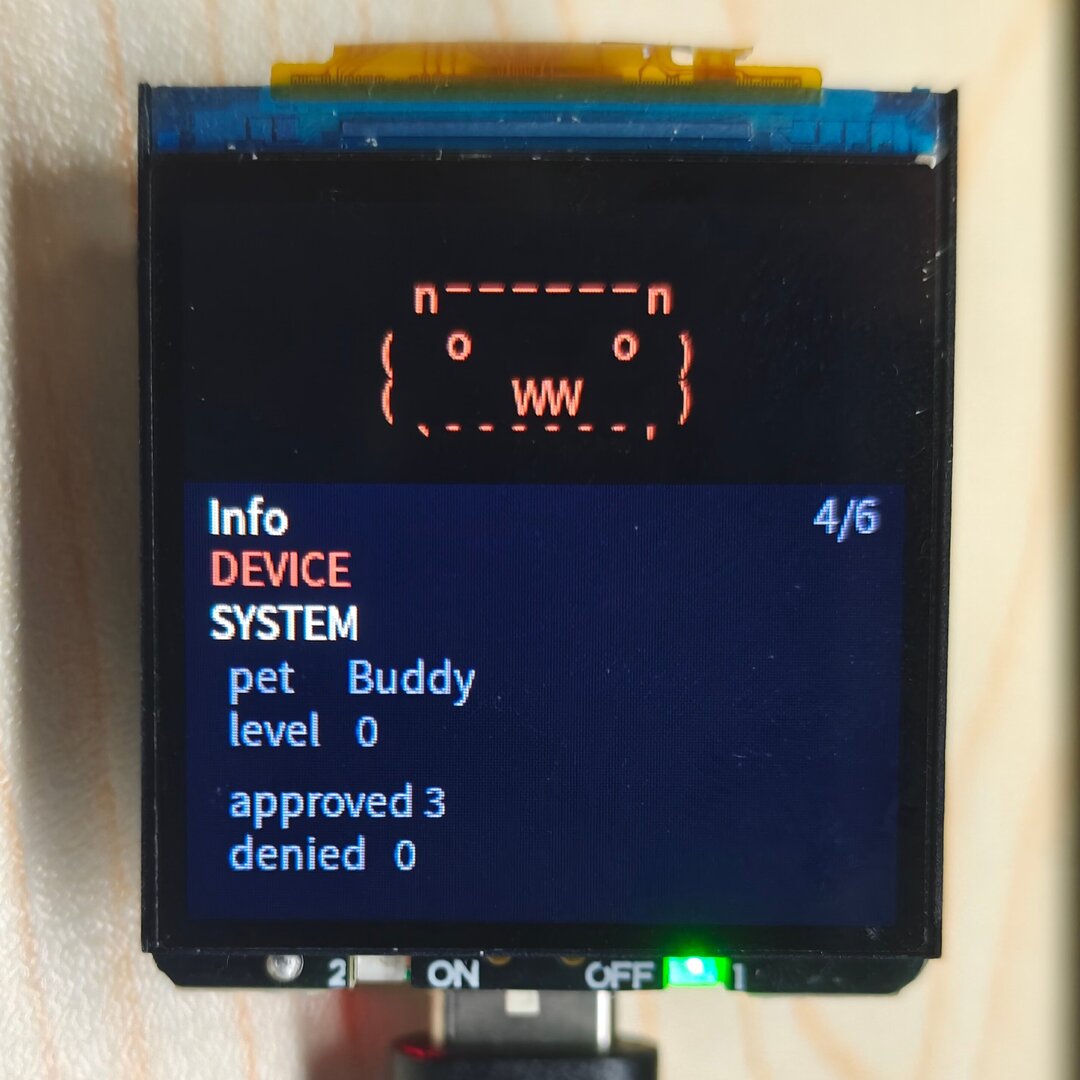
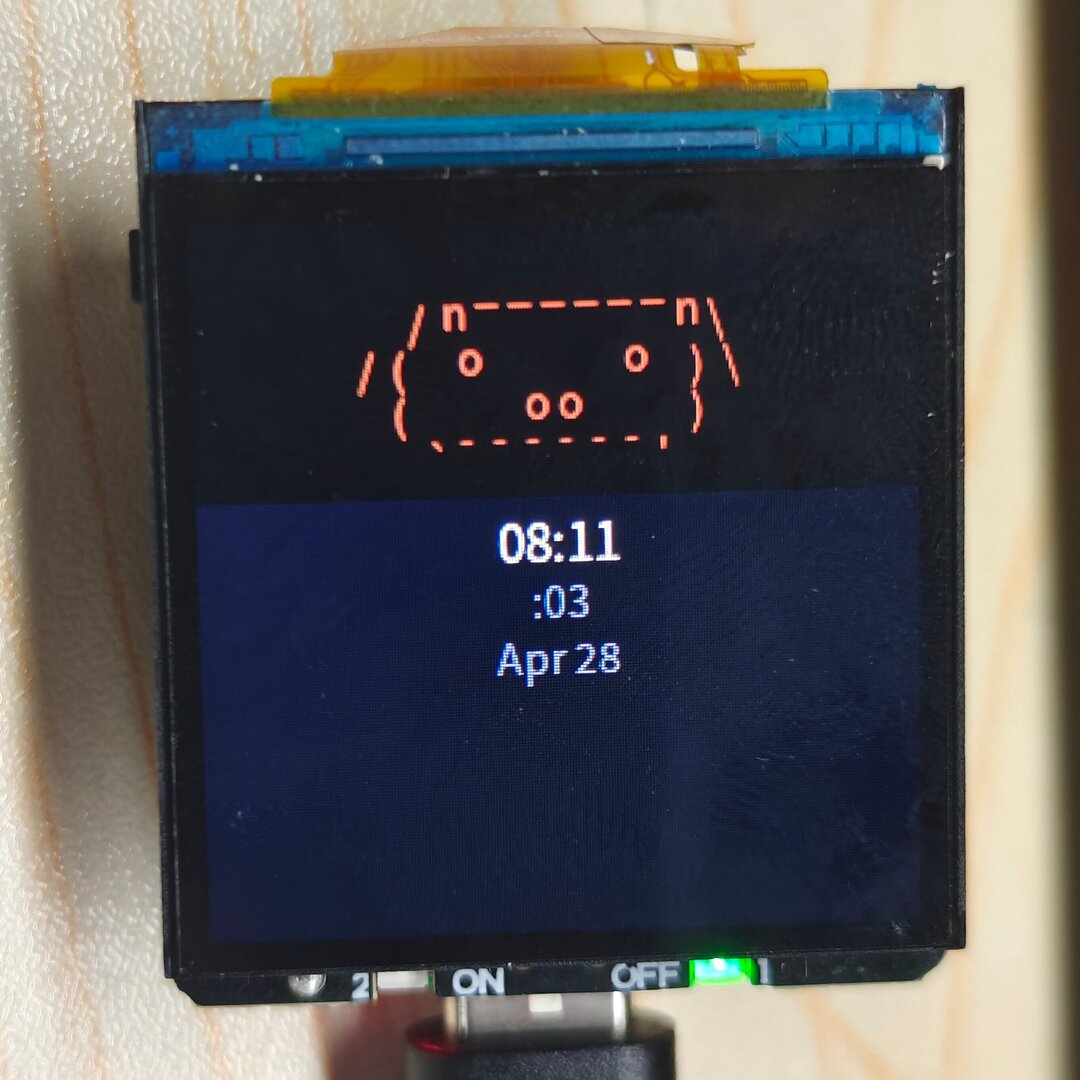
- 多种显示模式:HUD(脚本/转录)、INFO(设备/网络/统计信息)、PET(宠物状态页)、CLOCK(无 Claude 连接时切换为时钟)
- 可选 LED 状态闪烁、屏幕自动息屏(30 秒无操作)、声效反馈(可在设置中开关)
- 一键从应用菜单切换回 PicoClaw 应用(无需重启)
Full Mode
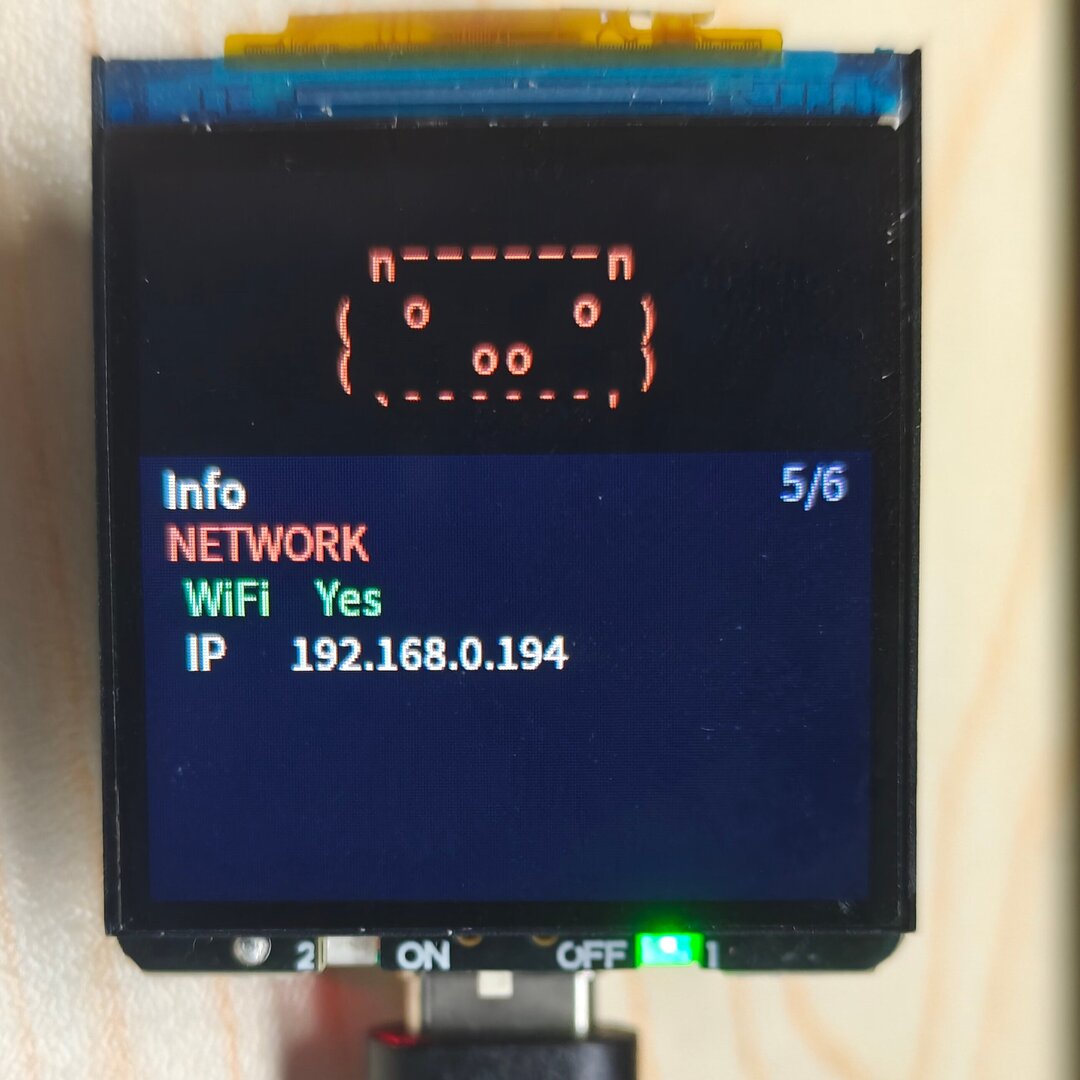
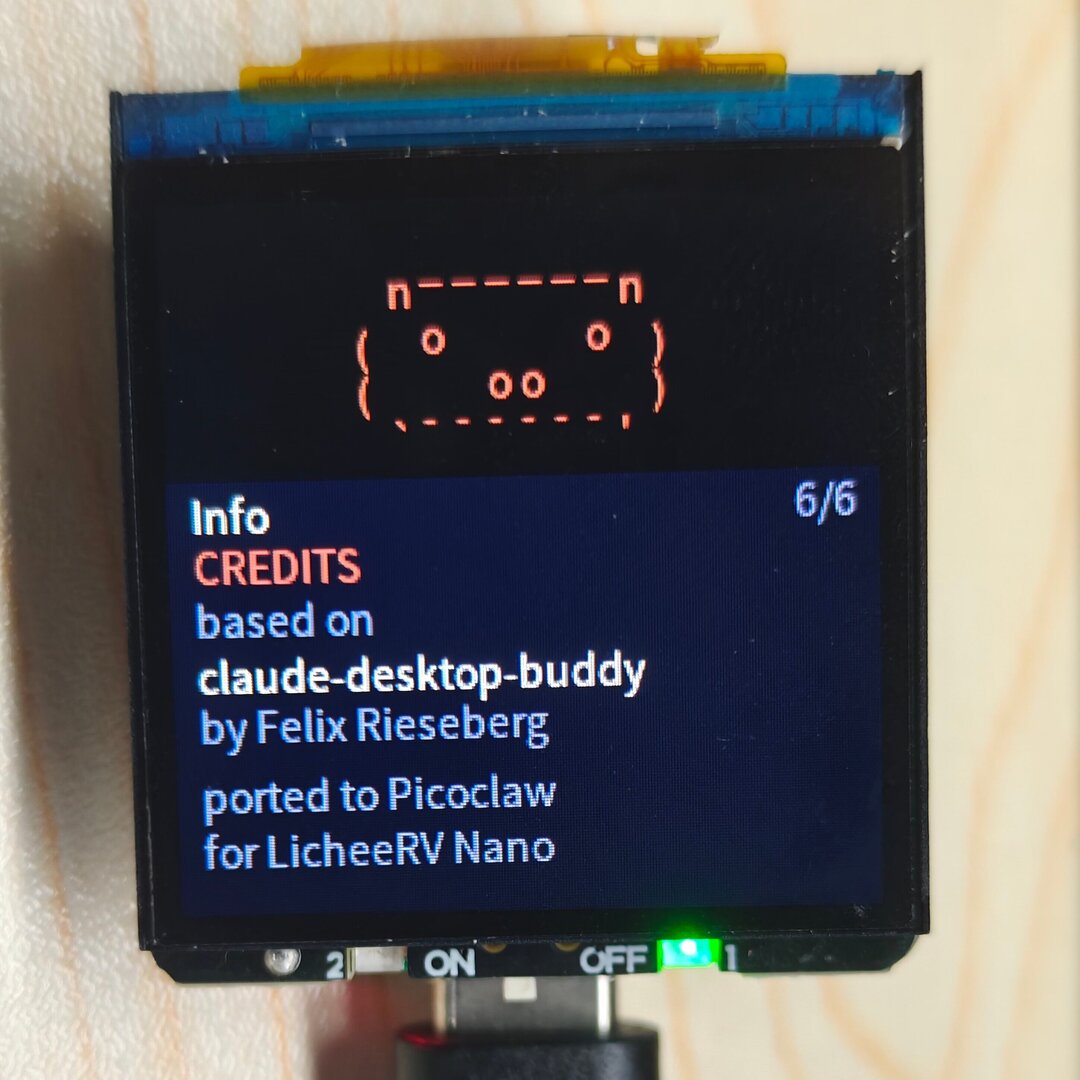
连接方式
CC Buddy 通过 Claude Code CLI(Hooks + Daemon) 与设备通信。
适用于使用 claude 终端命令行的用户。需要在电脑上常驻一个守护进程(daemon),由它把 Claude Code 的 Hook 事件桥接到设备的 TCP 端口。
Claude Code CLI (sessions)
    │ HTTP hooks(自动注入到 ~/.claude/settings.json)
    ▼
cc_buddy_daemon.py (默认 :9876)
    │ TCP
    ▼
RVClaw 设备 (:19000)
在电脑端启动 daemon(脚本于此下载):
python3 cc_buddy_daemon.py --device <RVCLAW_IP>
# 自定义端口
python3 cc_buddy_daemon.py --device <RVCLAW_IP> --port 9877
启动后 daemon 会自动:
- 将以下 Hook 写入
~/.claude/settings.json,退出(Ctrl+C / SIGTERM)时自动清理 - 监听
http://127.0.0.1:9876接收 Claude Code 的 Hook 事件 - 通过 TCP 连接到 RVClaw 的
19000端口推送心跳并接收按键决策
| Hook | 用途 |
|---|---|
| SessionStart / SessionEnd | 维护活跃会话计数 |
| PreToolUse | 标记“运行中”状态并构建命令转录 |
| PostToolUse | 清除“运行中”状态 |
| Stop | 标记会话生成完成 |
| PermissionRequest | 阻塞等待设备按键决策(默认 30s 超时) |
| PermissionDenied | 清除“等待中”状态 |
| PreCompact | 同步 Token 计数 |
随后正常使用 claude 即可:当 Claude 需要权限时,设备会切到审批界面,按 A 批准 / B 拒绝,决策通过 daemon 回传给 Claude Code。
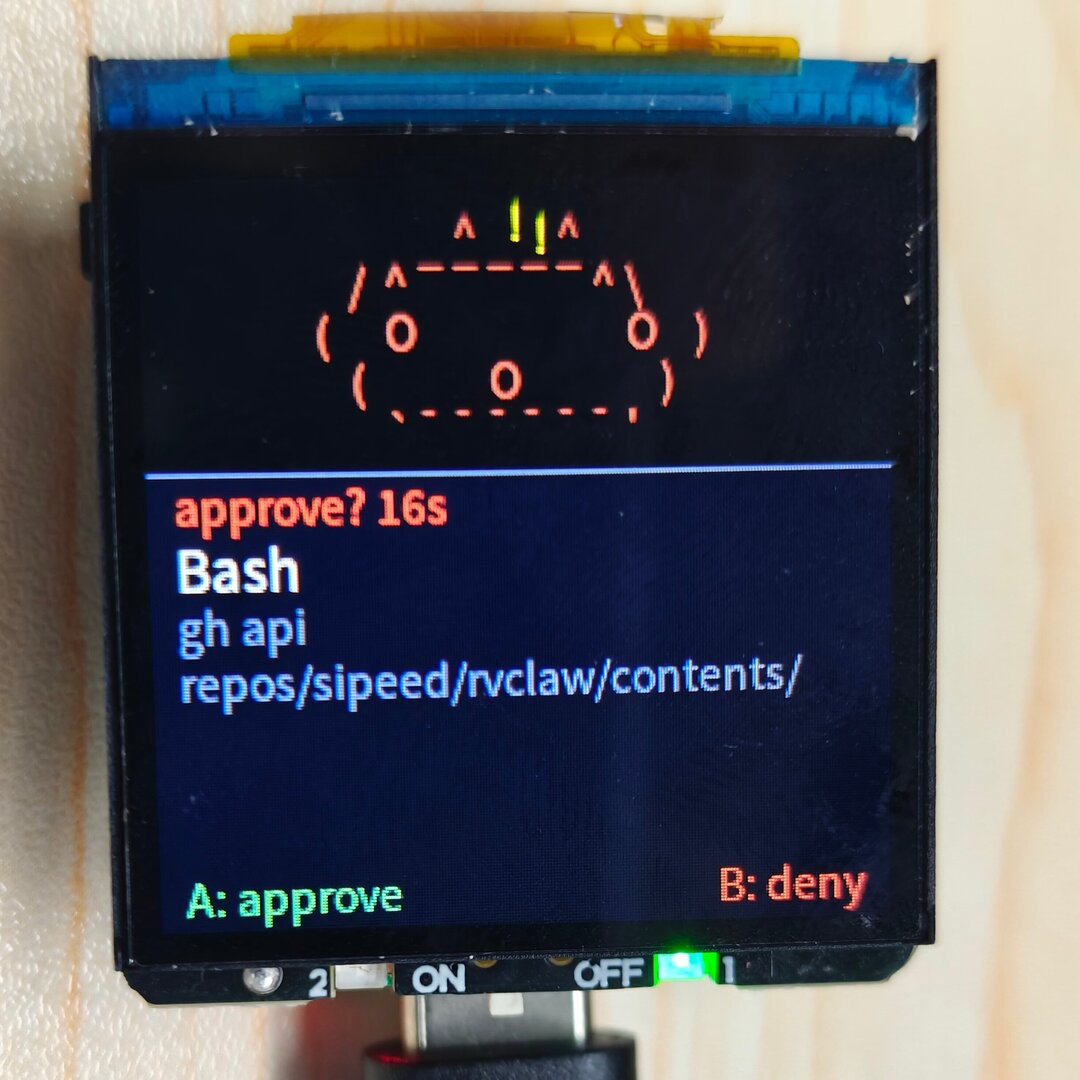
按键操作
CC Buddy 的两个按键复用为多种功能,行为根据当前界面变化:
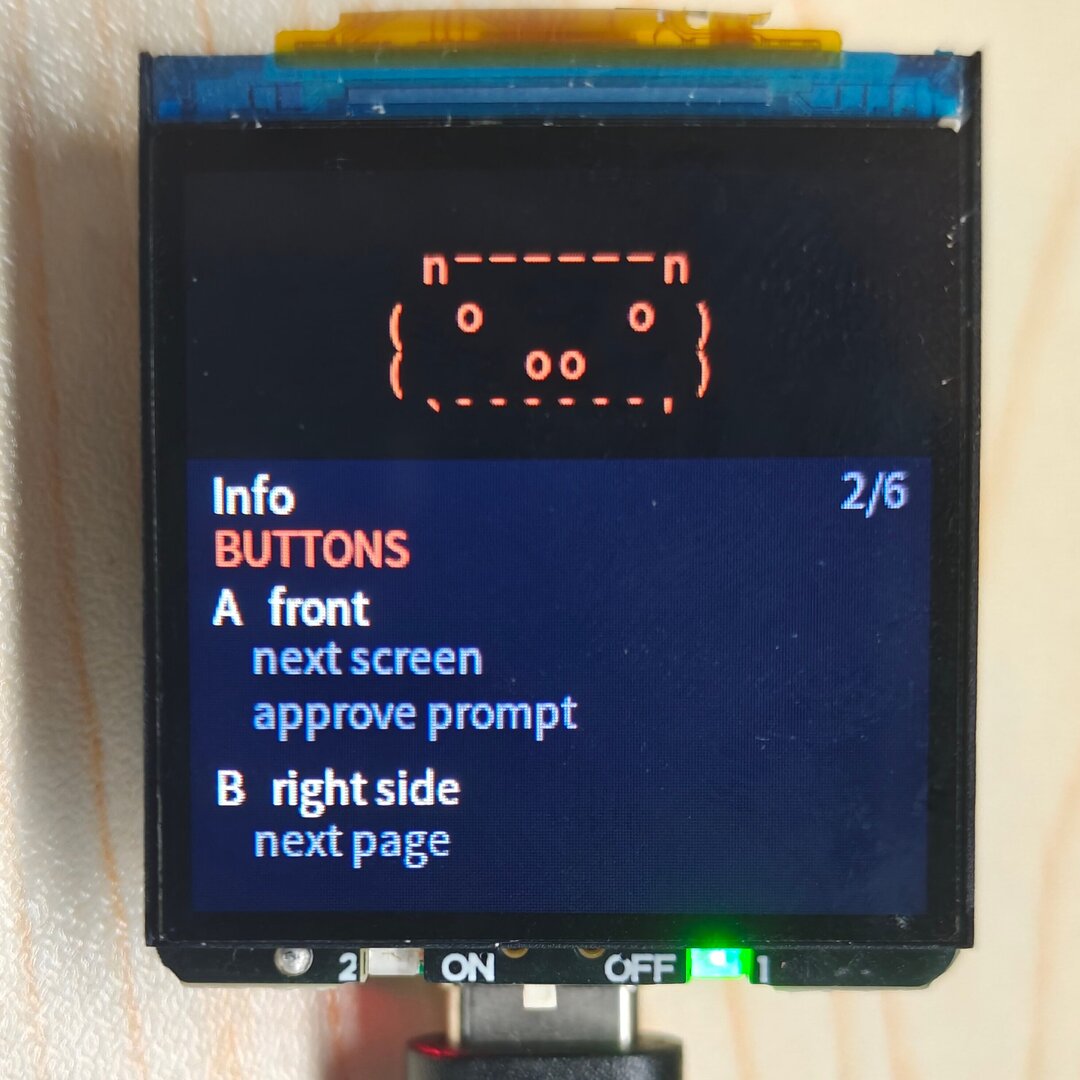
| 操作 | A(左侧) | B(右侧) |
|---|---|---|
| 主界面短按 | 切换显示模式(NORMAL / PET / INFO) | 在 INFO/PET 页内翻页;HUD 模式下滚动转录 |
| 长按(≥ 600ms) | 弹出主菜单(settings / help / about / demo / to picoclaw / close) | — |
| 审批界面 | 批准(once) | 拒绝(deny) |
| 菜单/设置打开时 | 移动选择项 | 确认/触发当前项 |
| 屏幕息屏时 | 唤醒(首次按键不触发功能) | 唤醒(首次按键不触发功能) |
在主菜单中选择
to picoclaw即可在不重启系统的前提下切换回 PicoClaw 应用(CC Buddy 的服务停止,PicoClaw 的服务启动)。
设置项与持久化
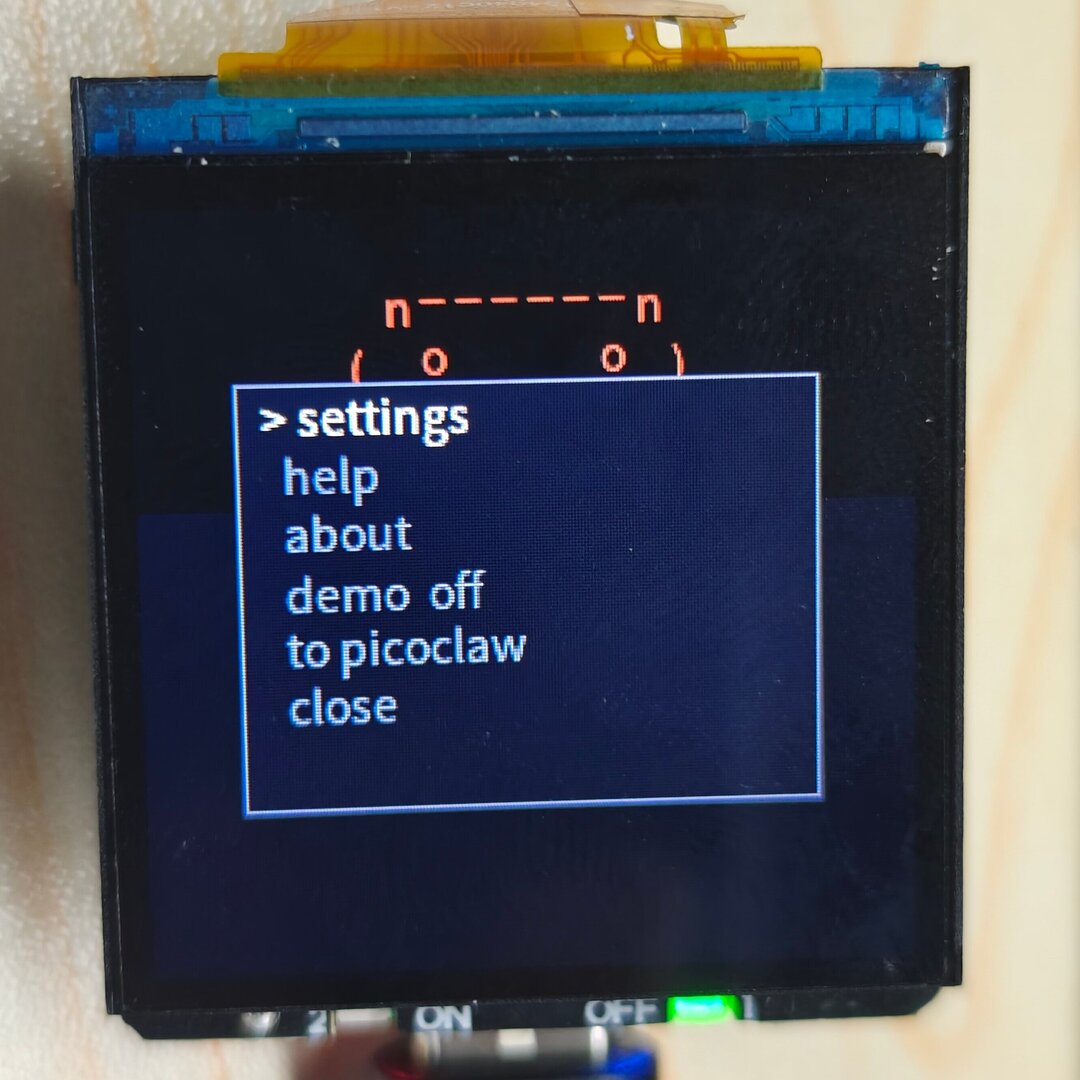
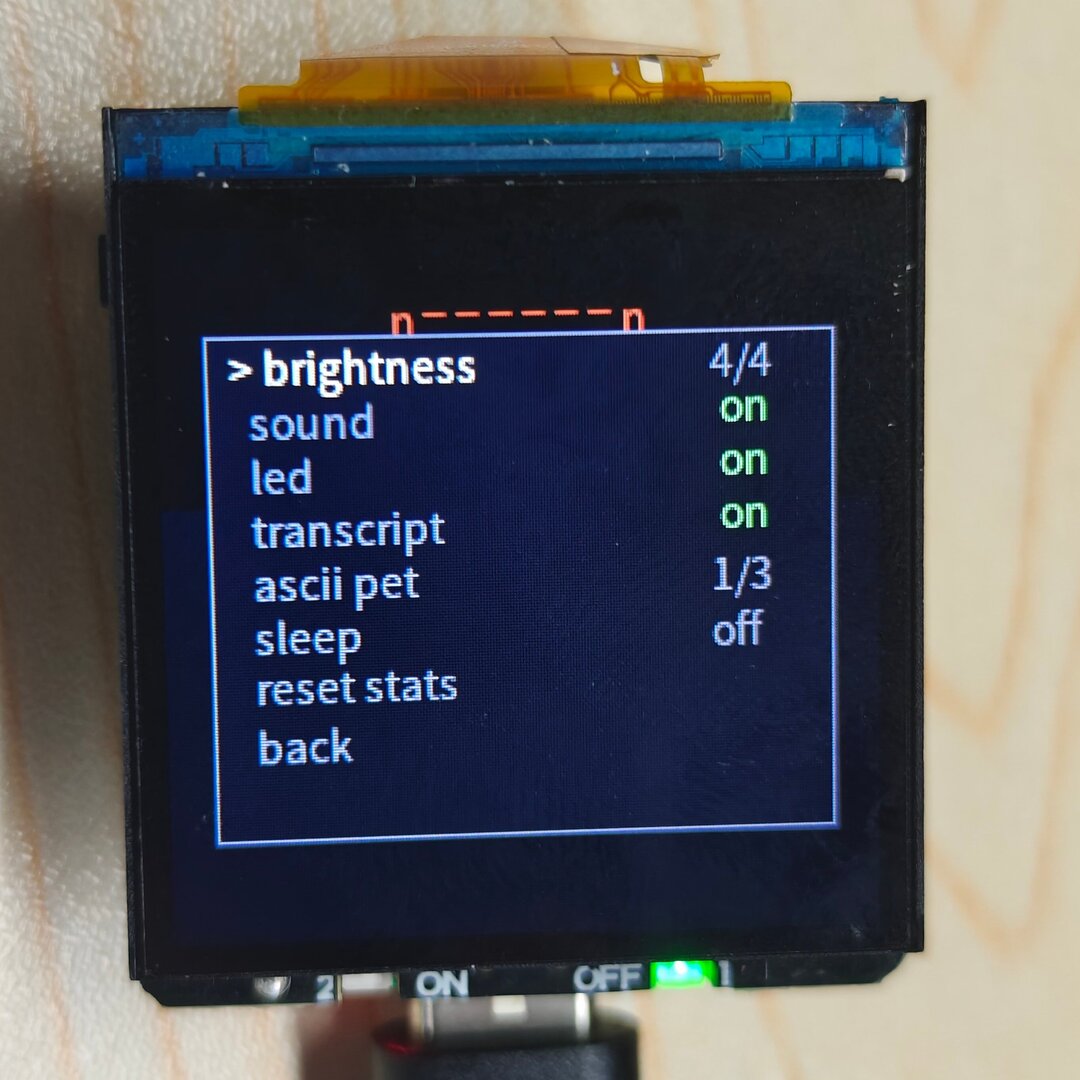
进入 主菜单 → settings,可配置以下项目:
| 设置项 | 含义 | 取值 |
|---|---|---|
| brightness | 显示亮度档位 | 0–4 |
| sound | 提示音开关 | on / off |
| led | 状态 LED 开关(等待审批时闪烁) | on / off |
| transcript | HUD 转录显示开关 | on / off |
| ascii pet | 宠物形象选择 | capybara / cat / robot |
| sleep | 自动息屏开关(30s 无操作) | on / off |
| reset stats | 清空养成数据并恢复出厂 | — |
设备数据持久化到 /root/.cc_buddy/:
stats.json:等级、token 累计、approve/deny 计数、宠物形象索引、主人/宠物名等settings.json:上述设置项
宠物养成规则
- MOOD(情绪):审批越快情绪越高(< 5 秒会触发
HEART一次性动画),频繁拒绝会降低情绪 - FED(饱食度):每累计约 50K tokens 升级一次,并播放
CELEBRATE动画 - ENERGY(精力):设计上将屏幕朝下放置触发“小睡”回满精力(当前未支持)
- 状态映射:连接断开 → IDLE,等待审批 → ATTENTION(伴随 LED 闪烁),同时运行 ≥ 3 个会话 → BUSY,最近完成 → CELEBRATE,深夜(1:00–7:00)且无 Claude 连接 → SLEEP(时钟模式)
二次开发
开发仓库地址位于 Github app_cc_buddy。
CC Buddy 完全使用 Python 编写,目录结构清晰:
| 文件 | 作用 |
|---|---|
main.py |
主事件循环、按键调度、状态切换、显示刷新 |
config.py |
引脚定义、SPI 参数、字体路径、UI 布局常量 |
ui.py |
启动画面、HUD、审批页、Info/Pet/Clock/Menu/Settings 各界面绘制 |
buddy.py + buddies/*.py |
宠物形象渲染器(已注册 capybara、cat、robot) |
state.py |
TamaState、PersonaState、DisplayMode 等数据结构 |
protocol.py |
JSON 心跳/命令解析与权限响应封装 |
transport.py |
TCP(19000)通信实现 |
hooks/cc_buddy_daemon.py |
电脑端 Hook 桥接守护进程 |
S99cc_buddy_app |
开机自启脚本 |
可在 buddies/ 下新增 species 文件并在 buddies/__init__.py 中 register_species() 注册即可扩展自定义宠物形象。
FAQ
对话过程中出现报错
- 可能是模型配置有误,或者当前模型不可用。可以在 Web UI 查看日志确认具体错误信息。
- 查看
/var/log/picoclaw-launcher.log和/var/log/picoclaw-worker.log两个日志文件,确认报错信息。 - 可以尝试删除
/root/.picoclaw目录后重启设备,重新进行配置。
使用
groq语音模型时报错- 目前
groq不支持中国大陆访问,可以使用其他模型提供商的模型,或者使用代理工具访问。
- 目前