


 中文
中文 Translate
NanoKVM Go
简介
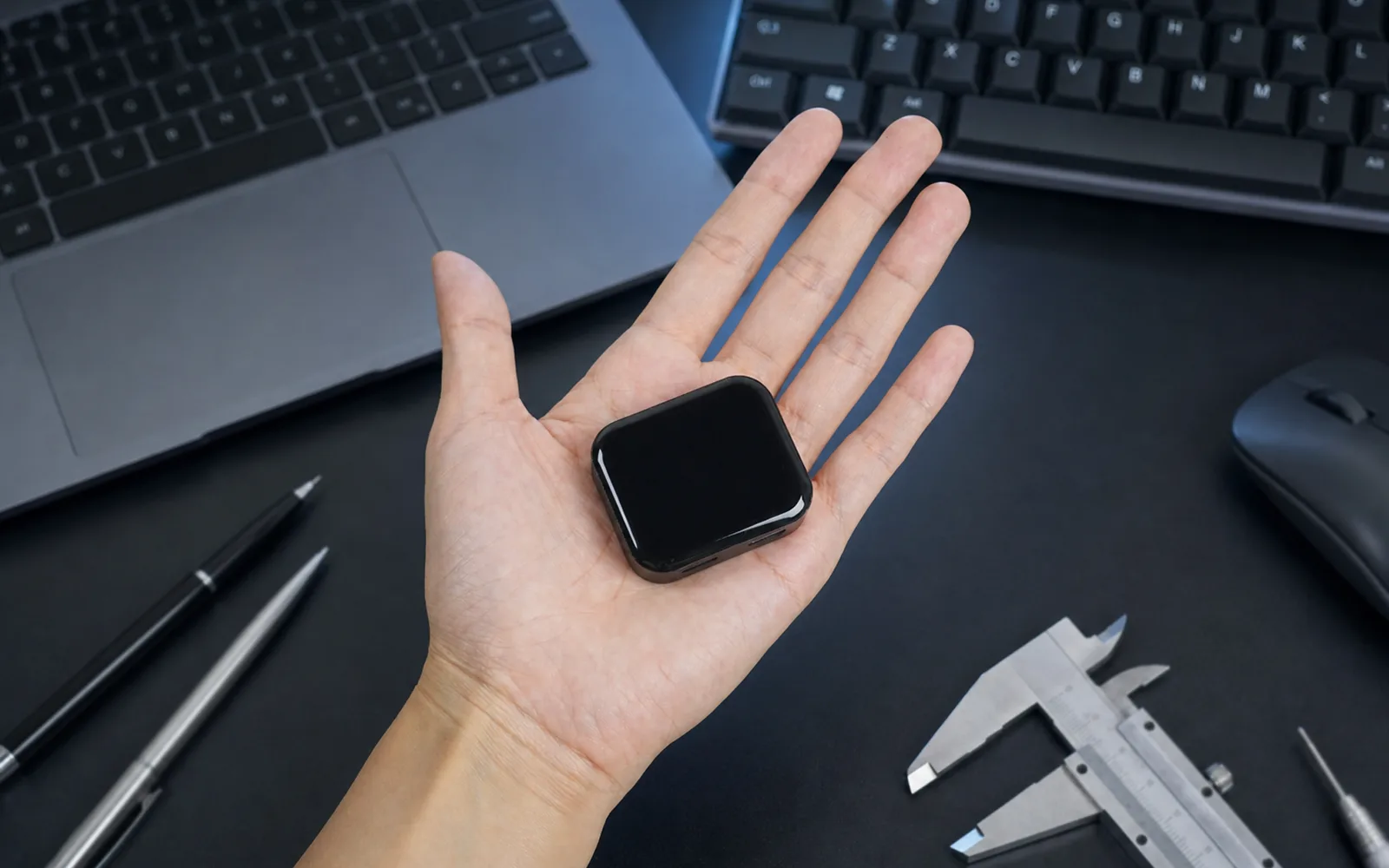
NanoKVM Go 系列是一款针对手机、平板和便携电脑优化的掌上 USB-C KVM。完成初始网络配置后,将它连接到支持 USB-C 视频输出的设备,即可从另一台手机或电脑的浏览器中查看画面并进行点击、滑动和输入。它尤其适合帮助异地家人处理手机和平板上的设置问题,也适合随身携带进行设备维护。
与远程桌面软件不同,NanoKVM Go 从硬件层获取画面并模拟键盘、鼠标和存储设备。被控端无需预装专用驱动或远程控制客户端;即使操作系统卡死、无法联网或尚未启动,也能用于 UEFI/BIOS 设置、系统安装和故障排查。
视频介绍
使用场景
帮助异地家人操作手机和平板
可以将已经完成 WiFi 和远程访问配置的 NanoKVM Go 留在家中。需要帮助时,家人只需用全功能 USB-C 线将它接到手机或平板,你便可以从自己的手机或电脑浏览器中直接查看并操作设备,不必再通过电话逐步描述按钮的位置。
辅助 USB-C 接口支持 USB-PD 充电直通,可在长时间控制时继续为被控设备供电。被控端不需要安装远程控制 App,但接口必须支持视频输出;iPhone 还需要开启辅助触控,具体设置请参考快速开始中的手机连接注意事项。

随身维护笔记本和迷你主机
NanoKVM Go 的机身约为 45 × 40 × 15 mm,可以随工具包携带,在 MacBook、Mac mini、Windows 笔记本、迷你主机和 Steam Deck 等设备之间快速切换。主 USB-C 接口通过一根全功能线缆同时承载视频、音频、键鼠、虚拟 U 盘和虚拟网卡,减少传统 KVM 所需的转接器和线缆。
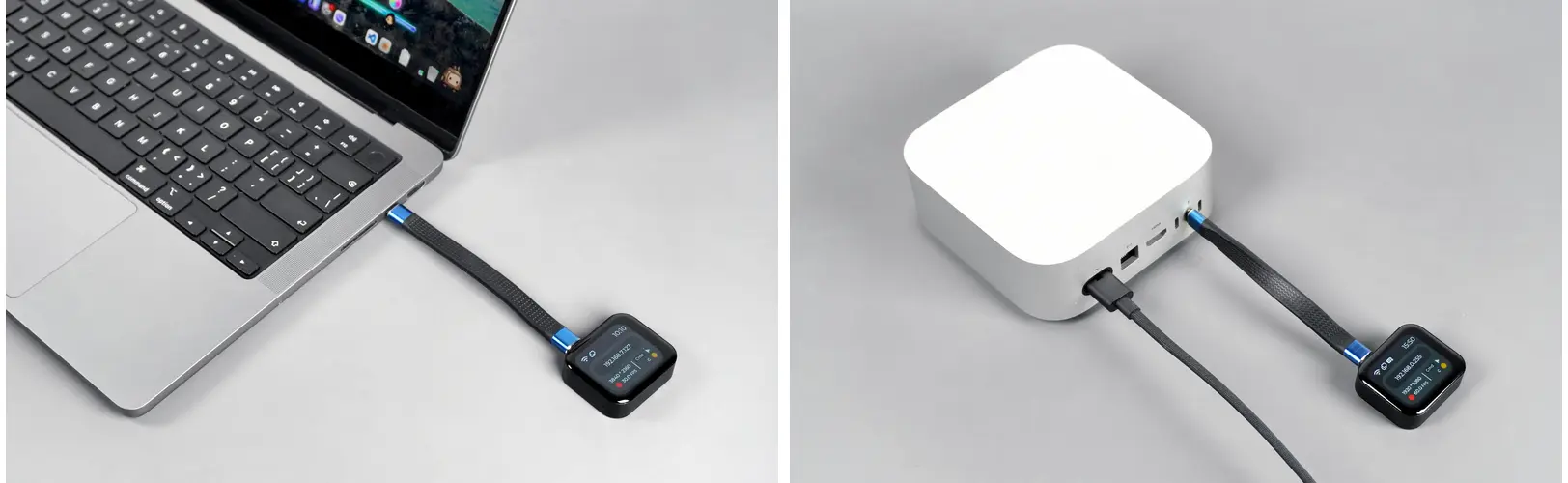
NanoKVM Go 使用 2.4 GHz / 5 GHz 双频 WiFi 6 传输画面和控制信号。在局域网之外,可以使用内置的 Tailscale 功能建立安全连接,无需将 KVM 管理端口直接暴露到公网。详细设置请参考 Tailscale 使用指南。
在系统失效时继续救援
NanoKVM Go 的控制不依赖被控设备中的操作系统或网络服务。当远程桌面、SSH 或系统本身无法使用时,仍可以查看启动画面、进入 UEFI/BIOS、修改启动项,或挂载系统镜像进行安装和修复。
如果设备完全卡死,还可以连接手指机器人,从远端物理按下电源键。具体接线与操作请参考手指机器人指南。
将真实设备接入 AI Agent
NanoKVM Go 和 Go+ 都可以由用户主动开启 MCP Server。兼容 MCP 的 AI 工具可通过 NanoKVM Go 获取被控设备画面,并发送键盘和鼠标操作,相当于为 AI Agent 提供访问真实设备的“眼睛和双手”。配置方法请参考 MCP 功能指南。
NanoKVM Go+ 进一步提供记忆织网:设备定期从变化的画面中提取文字和上下文,形成可供检索和 AI 工具调用的操作记录。该功能不是连续录像,详细工作方式、模型配置和隐私注意事项请参考记忆织网指南。
MCP 和记忆织网均需由用户主动启用。画面可能包含账号、消息或其他敏感信息,请只在可信网络和可信 AI 工具中使用,并妥善保管 API Key。
型号与参数
NanoKVM Go 系列包含 NanoKVM Go 和 NanoKVM Go+ 两个型号。两者拥有相同的 KVM、MCP、无线网络和扩展能力;Go+ 增加了端侧 AI 处理器、更大的内存与存储空间,以及屏幕记忆相关功能。
如果只需要远程查看和控制设备,NanoKVM Go 已经具备完整的 KVM 能力;如果希望搜索曾经出现在屏幕上的文字,或让 AI Agent 获取更连续的工作上下文,请选择 NanoKVM Go+。
| 项目 | NanoKVM Go | NanoKVM Go+ |
|---|---|---|
| 适合场景 | 家庭远程协助、移动维护、远程装机、MCP 控制 | 家庭远程协助、移动维护、远程装机、MCP 控制,以及屏幕记忆、OCR 检索和工作过程回放 |
| 处理器 | 双核 Cortex-A53 | 双核 Cortex-A53 + 3.2 TOPS NPU |
| 内存 | 256 MB LPDDR4x | 512 MB LPDDR4 |
| 存储 | 16 GB | 64 GB |
| 显示屏 | 1.83 英寸彩色触摸屏 | 1.83 英寸彩色触摸屏 |
| 最大视频采集能力 | 4K @ 50 Hz;2K @ 90 Hz | 4K @ 50 Hz;2K @ 90 Hz |
| 当前内置 EDID 模式 | 3840 × 2160 @ 50 Hz(Beta) 3840 × 2160 @ 30 Hz 3440 × 1440 @ 60 Hz 2560 × 1440 @ 60 Hz 1920 × 1080 @ 60 Hz |
3840 × 2160 @ 50 Hz(Beta) 3840 × 2160 @ 30 Hz 3440 × 1440 @ 60 Hz 2560 × 1440 @ 60 Hz 1920 × 1080 @ 60 Hz |
| 典型视频延迟 | 约 60 ms @ 1080P60;80 ms @ 2K60;100 ms @ 4K30 | 约 60 ms @ 1080P60;80 ms @ 2K60;100 ms @ 4K30 |
| 音频 | 双向音频 | 双向音频 |
| 无线网络 | WiFi 6,2.4 GHz / 5 GHz,最高 286 Mbps | WiFi 6,2.4 GHz / 5 GHz,最高 286 Mbps |
| 远程访问 | 浏览器;内置 Tailscale | 浏览器;内置 Tailscale |
| MCP Server | 支持,由用户主动启用 | 支持,由用户主动启用 |
| 记忆织网 | — | 支持 |
| 屏幕延时回放 | — | 支持 |
| 虚拟设备 | 键盘、鼠标、U 盘和虚拟网卡 | 键盘、鼠标、U 盘和虚拟网卡 |
| 系统镜像 | 支持 ISO 挂载和远程系统安装 | 支持 ISO 挂载和远程系统安装 |
| 接口 | 1 × USB-C 数据接口(DP Alt Mode);1 × USB-C 供电/充电接口(USB-PD) | 1 × USB-C 数据接口(DP Alt Mode);1 × USB-C 供电/充电接口(USB-PD) |
| 手指机器人 | 支持,使用 USB-PD 供电接口上的扩展 IO | 支持,使用 USB-PD 供电接口上的扩展 IO |
| 尺寸 | 约 45 × 40 × 15 mm | 约 45 × 40 × 15 mm |
| 典型功耗(4K30) | 约 1.6 W | 约 2.0 W |
| 工作温度 | 0 °C ~ 40 °C | 0 °C ~ 40 °C |
| 工作湿度 | ≤85 %RH,非凝结 | ≤85 %RH,非凝结 |
4K @ 50 Hz / 2K @ 90 Hz表示硬件最大视频采集能力;被控设备实际可以选择的分辨率与刷新率由当前 EDID、操作系统和接口能力共同决定。当前固件内置 EDID 的最高 4K 模式为3840 × 2160 @ 50 Hz,具体设置和完整模式列表请参考分辨率与 EDID 设置。
兼容设备
作为被控设备,Apple 产品需使用下表列出的原生 USB-C 视频输出型号;其他设备则必须确认实际使用的 USB-C 接口支持 DisplayPort Alt Mode。仅支持充电或普通 USB 数据传输的接口无法输出画面。以下 Apple 型号范围根据 Apple 当前官方说明整理,后续新型号仍需以 Apple 技术规格为准。
| 设备类型 | 兼容范围与连接要求 |
|---|---|
| 手机 | iPhone:iPhone 15 全系列、iPhone 16 系列(不含 iPhone 16e)、iPhone 17 系列(不含 iPhone 17e),使用时需开启辅助触控;其他 iPhone 不能通过 USB-C 直接输出画面。Android:实际使用的 USB-C 接口必须支持 DisplayPort Alt Mode,部分手机首次连接时需要确认外接显示或 USB 设备权限。 |
| 平板 | iPad Pro:11 英寸第 1 代、12.9 英寸第 3 代及后续 USB-C 机型;iPad Air:第 4 代及后续;iPad mini:第 6 代及后续;iPad:第 10 代及后续。更早的 Lightning 接口 iPad 不能直接连接。Android 平板和其他平板电脑必须使用支持 DisplayPort Alt Mode 的 USB-C 接口。 |
| 笔记本 | MacBook:12 英寸 2015–2017;MacBook Air:2018 年及后续;MacBook Pro:2016 年及后续。Windows / Linux 笔记本必须使用支持 DisplayPort Alt Mode 的 USB-C 或 Thunderbolt 接口。 |
| 台式设备 | iMac / iMac Pro:2017 年及后续;Mac mini:2018 年及后续;Mac Studio:2022 年及后续;Mac Pro:2019 年及后续。必须连接支持 DisplayPort 输出的 Thunderbolt(USB-C)接口;部分机型上仅标为 USB-C / USB 3 的接口可能只支持数据传输。其他迷你主机和电脑必须使用支持 DisplayPort Alt Mode 的 USB-C 接口。 |
| 游戏掌机 | Steam Deck 等使用支持 DisplayPort Alt Mode 的 USB-C 接口的设备;不同系统的键鼠或触控行为可能有所区别。 |
Apple 官方资料:iPhone USB-C 外接显示支持、iPad USB-C 外接显示支持、MacBook(2015)、MacBook Air(2018)、MacBook Pro(2016)、iMac(2017)、Mac mini(2018)、Mac Studio(2022)、Mac Pro(2019)。
控制端只需能够访问 NanoKVM Go 的网络并运行现代浏览器,可以是另一台手机、平板或电脑。连接线应使用包装内附线缆或其他支持视频传输的全功能 USB-C 线。
外观与尺寸
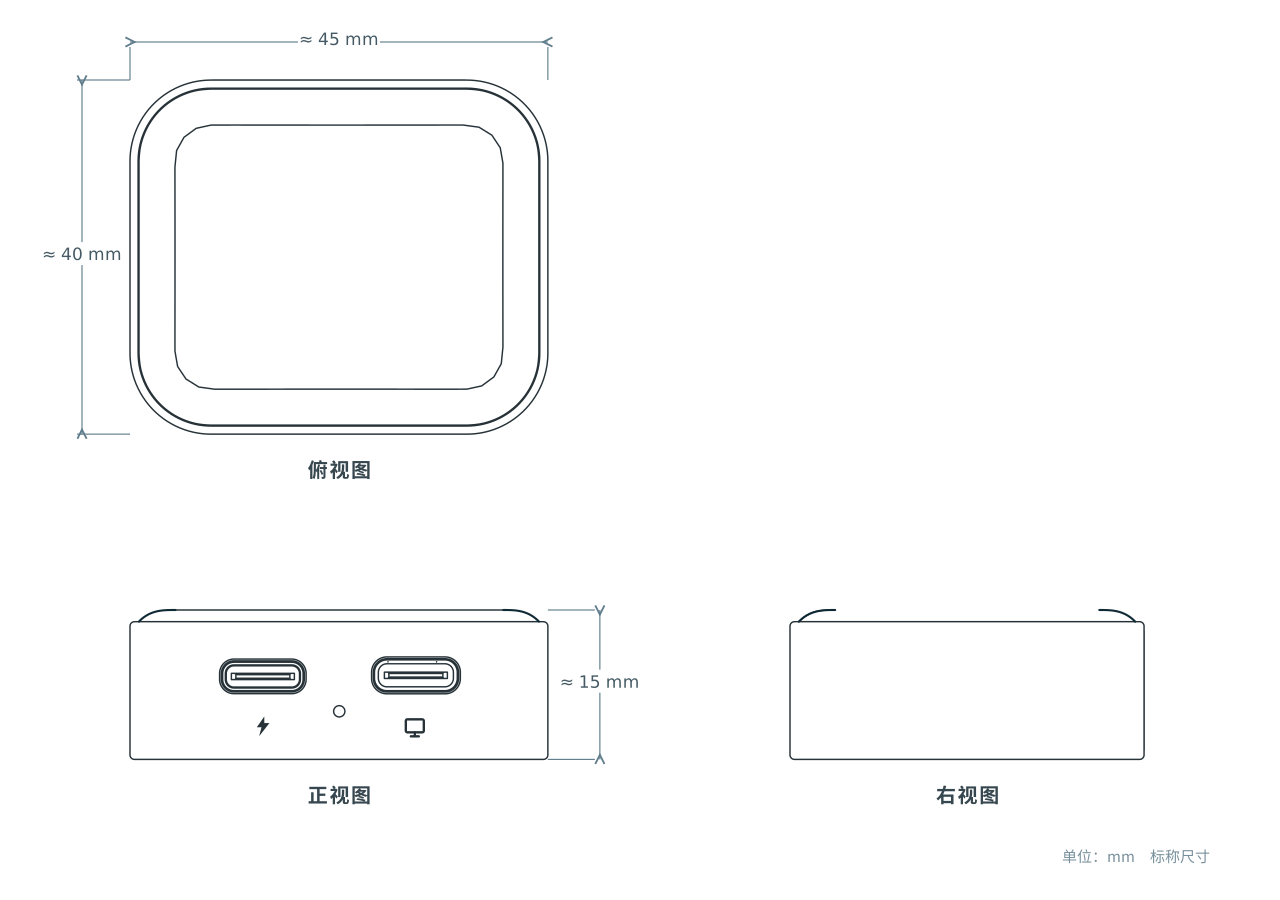
NanoKVM Go 配备 1.83 英寸触摸屏,用于显示网络、分辨率和运行状态,也可进行网络配置及部分本机操作。
机身内置磁铁,可固定在金属机箱或其他适合的金属表面上;高负载运行时,金属表面也能帮助被动散热。
软硬件资源
购买入口
产品反馈
如果您在使用过程中遇到问题或有改进建议,可以通过以下渠道反馈:
- GitHub Issues
- MaixHub 论坛
- QQ 交流群:703230713