


 中文
中文 Translate
硬件操作
更新历史
| 日期 | 版本 | 作者 | 更新内容 |
|---|---|---|---|
| 2025-09-25 | v0.1 | Serika |
|
此章节介绍 SLogic16 U3 硬件相关的使用与操作。
硬件概览
配件一览
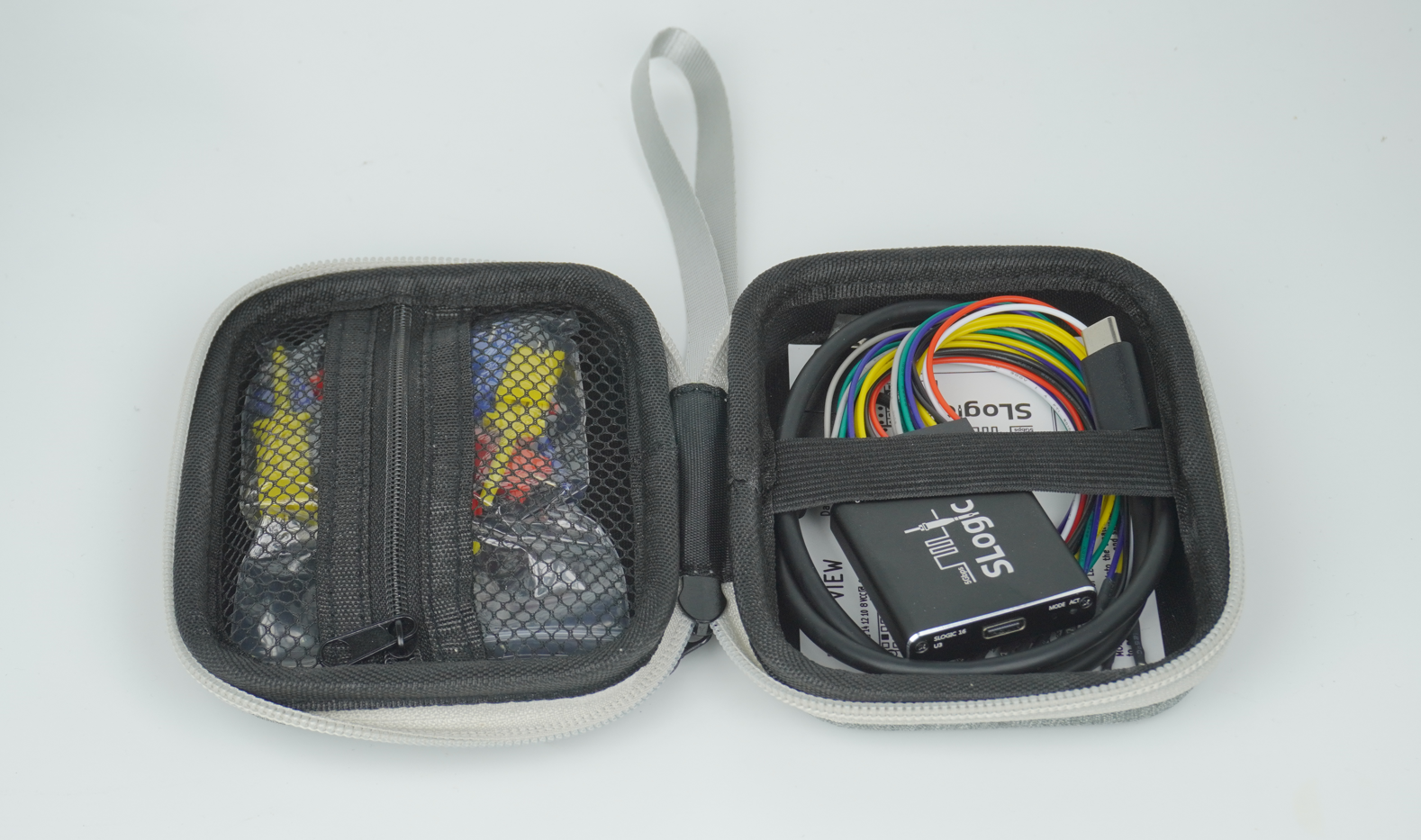
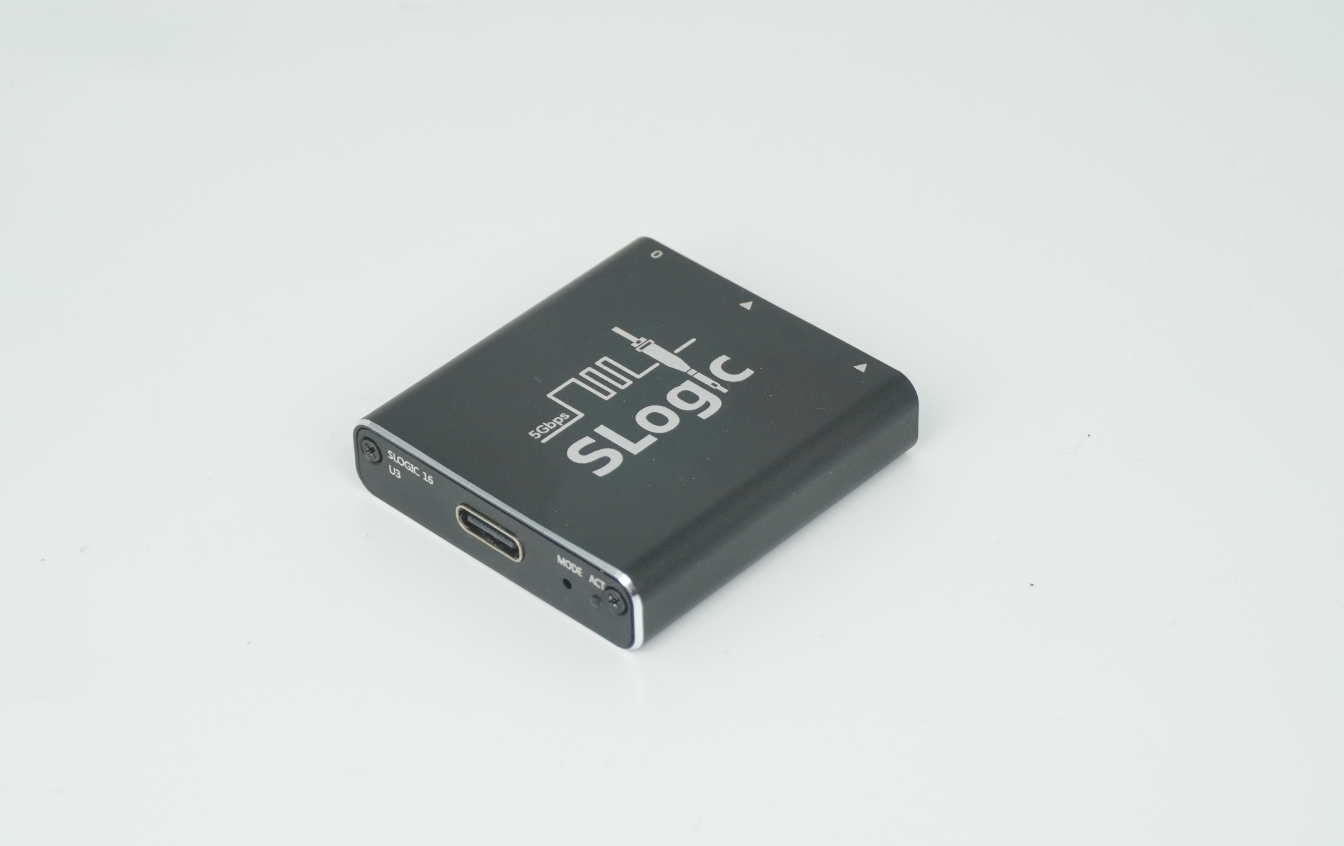
一套完整的硬件包括 SLoigc16 U3 主机 和 包装内附件,如下所示:
-
CSS Indentation SLoigc16 U3 主机 x1
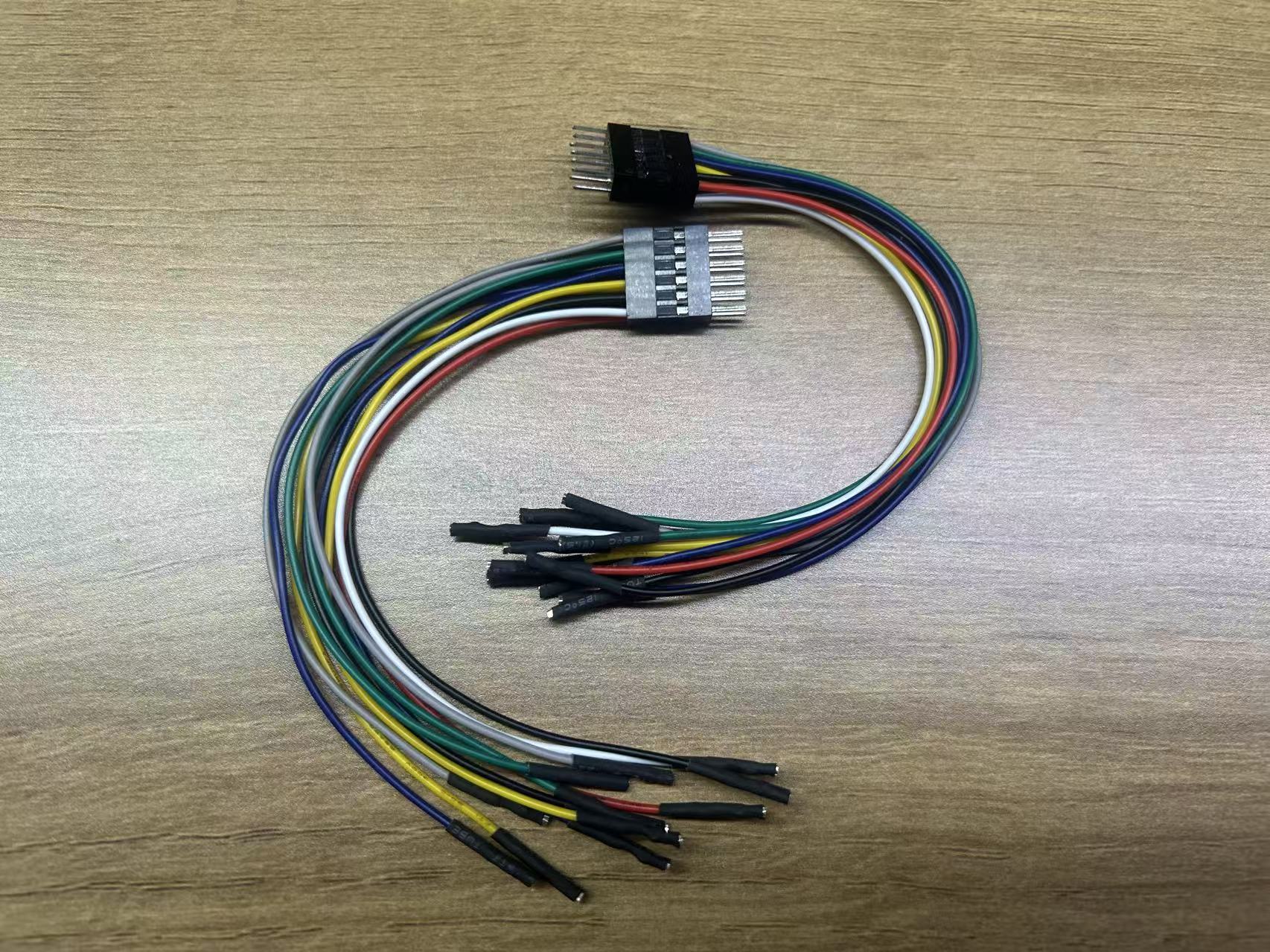
- 包装内附件: (注:杜邦线和同轴线为二选一)
-
CSS Indentation 2x6P 公对母杜邦线 x2
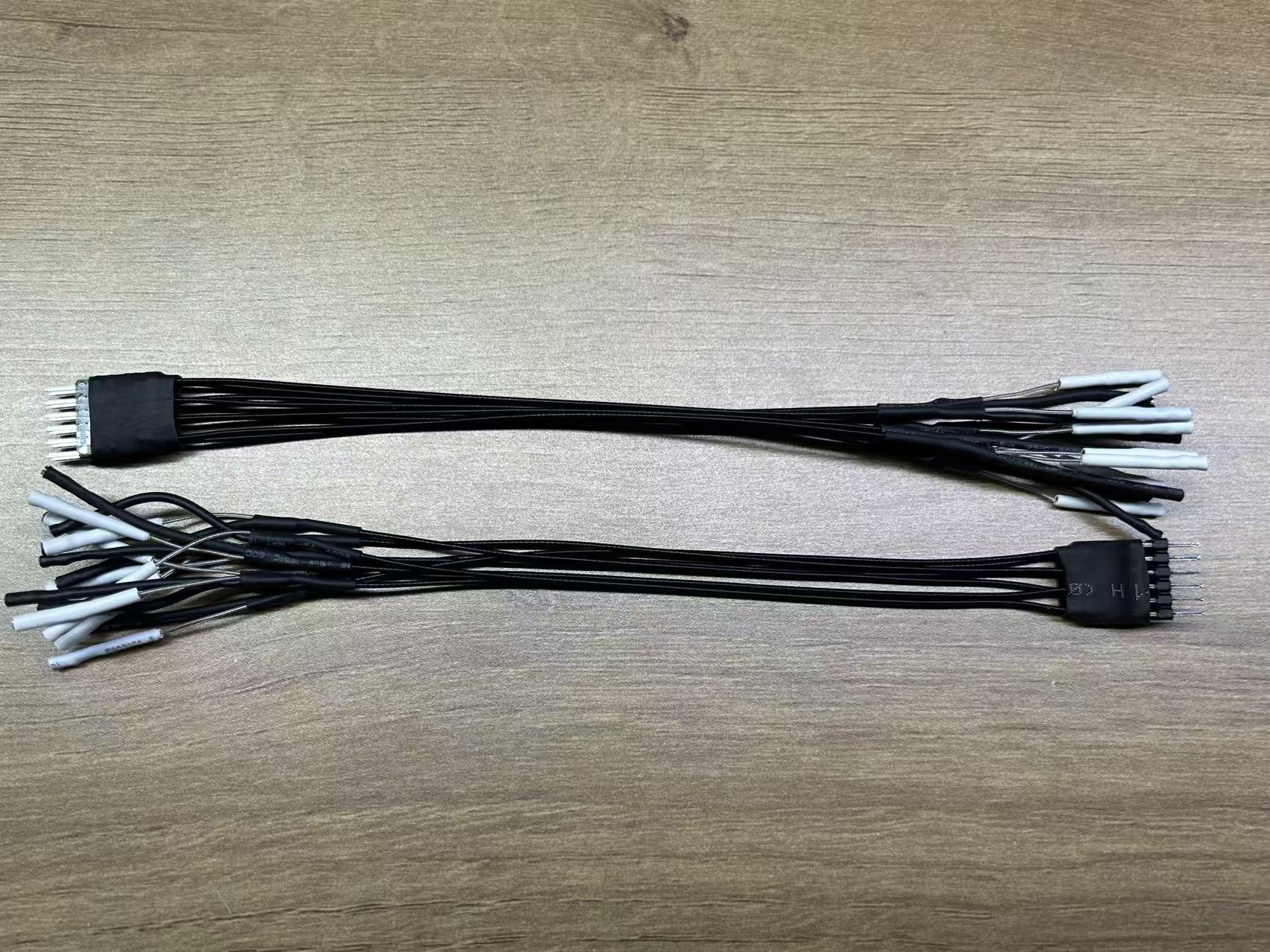
-
CSS Indentation 2x4P 同轴线模组 x2
-
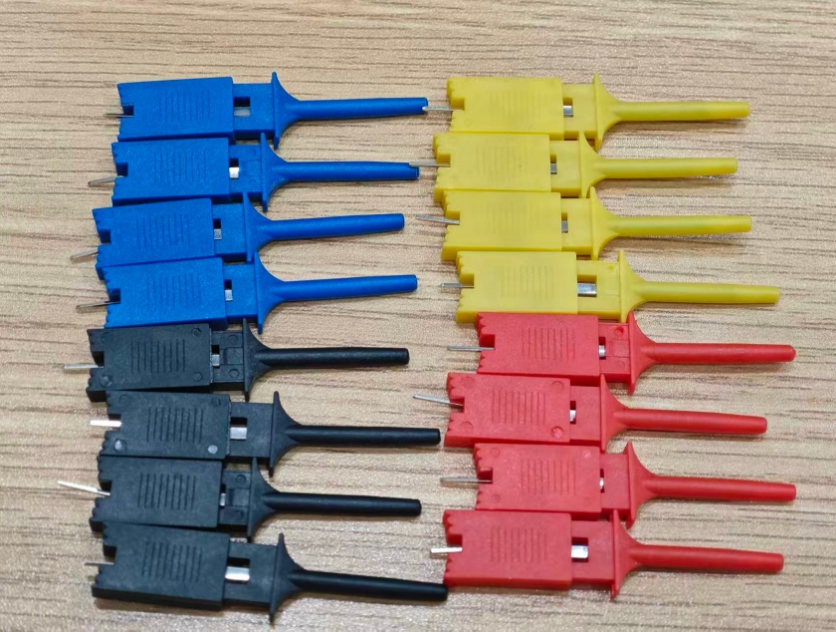
CSS Indentation 逻辑分析仪测试夹 x16
-
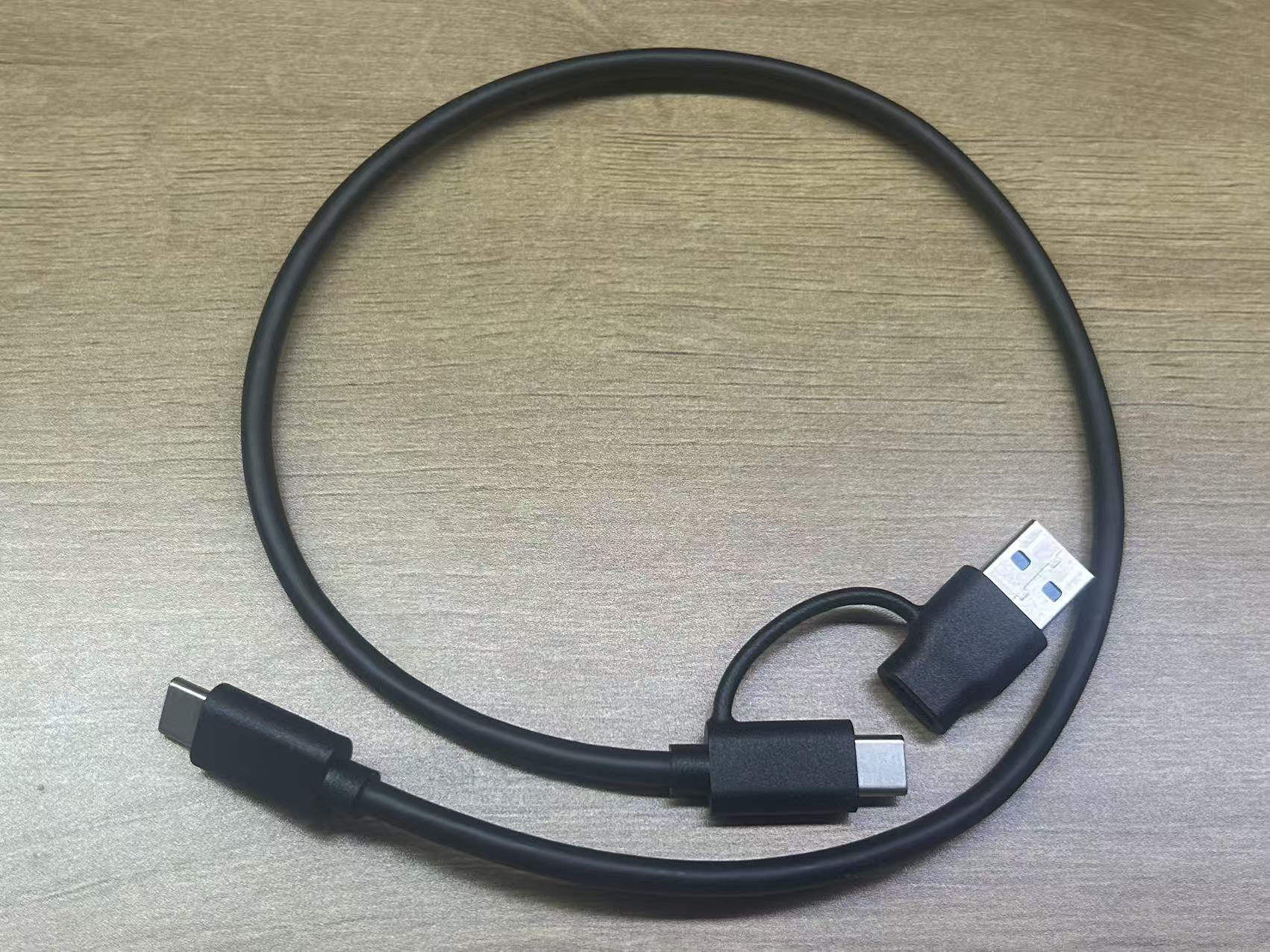
CSS Indentation 0.5m A+C to C USB3 数据线 x1
-
CSS Indentation 不锈钢SIM卡针 x1

-
CSS Indentation 说明卡片 x1

-
CSS Indentation 拉链收纳包 x1
-
各批次配件的外观可能存在细微差异,最终样式请以实物为准。
连接方式
点击此处查看SLoigc16 U3的硬件连接示意图
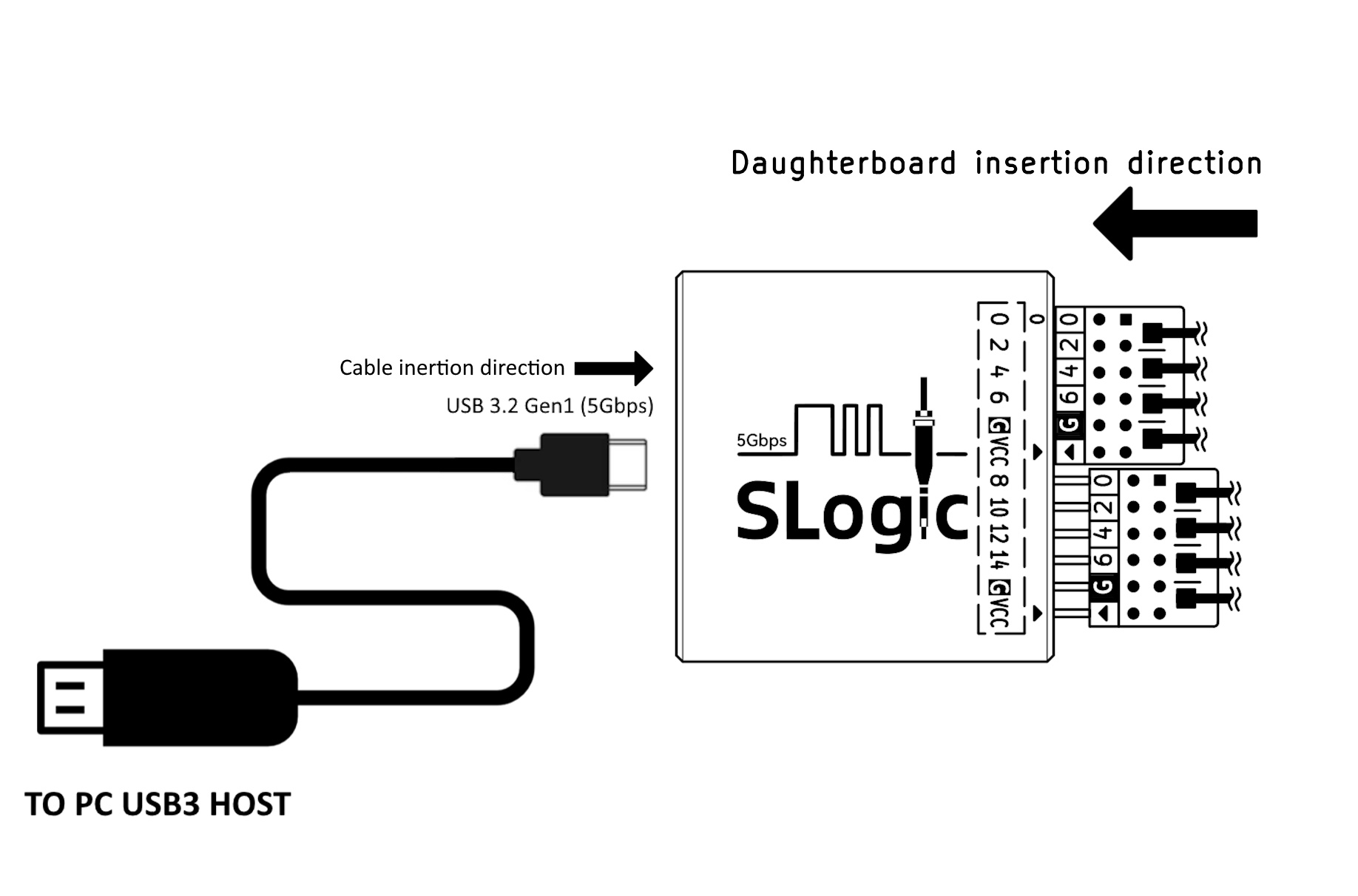
同轴线子板/杜邦线组 都具有方向性,其插入方向见上图,线上的三角标记 ▴ 对准外壳上的三角标记 ▾ 为正。
同轴线 的远端有 2 个接线端子。其中白色的端子和信号源连接,黑色的端子和GND连接。
杜邦线 每组只有 2 个单独的GND,在其连接线上的三角标记 ▴ 和外壳对准插入时,黑色的线束就是GND,红色为VCC。
逻辑分析仪背面
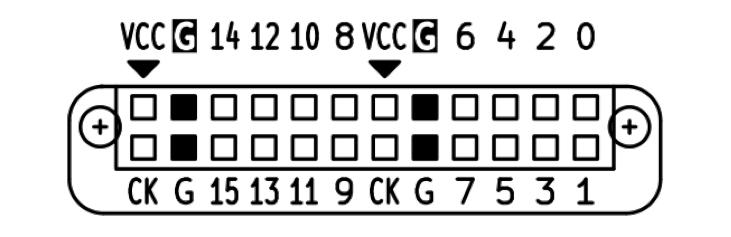
逻辑分析仪的背面是 2x12P 排母,其间距是2.54mm。排母的引脚定义见上图(逻辑分析仪后视图)。
其中数字编号 0-15 为采样通道的编号,对应上位机中的通道编号,共计16通道。
G 代表 GND,使用时请连接被采样装置和逻辑分析仪的GND,共计4通道。
VCC 代表电源输出,其输出能力为 3.3V @500mA,共计2通道(2通道共享电流输出能力)。
CK 代表预留的采样时钟输入/触发输出通道,其功能暂未实现,共计2通道。
逻辑分析仪正面
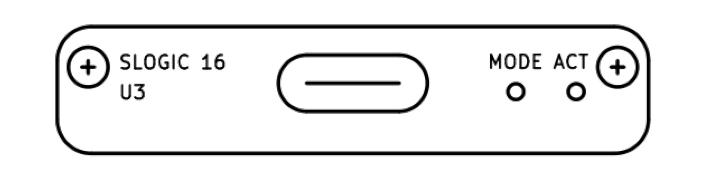
上图为逻辑分析仪正视图,从左至右依次为:
USB-C 接口标准是3.2 Gen1 (5Gbps),使用逻辑分析仪功能需要使用有对应能力(USB3.0)的线缆。
MODE 小孔中有一个隐藏式按键,可以用SIM卡针捅入后按下,其功能详见MODE按键章节描述。
ACT 是 状态指示灯,具体状态见下方ACT指示灯章节描述。
开始使用
首先,连接 PC USB3 → USB-A/C to USB-C → SLogic → 杜邦线/同轴线子板
点击此处查看SLoigc16 U3的硬件连接图
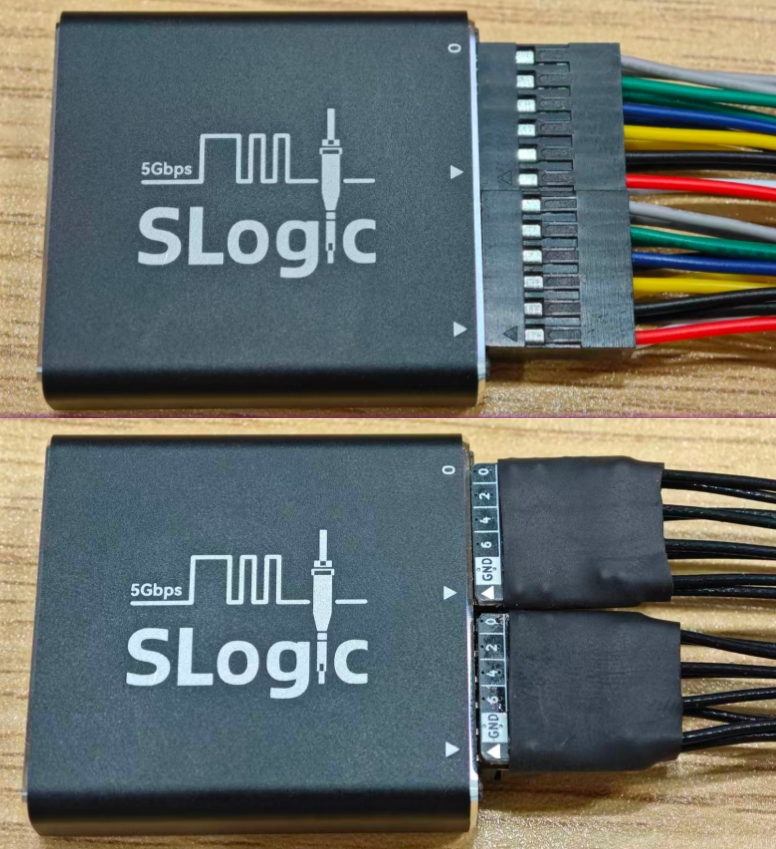
目前SLogic16仅有 USB3 模式支持,使用附赠的 USB-A/C to USB-C 线缆即可兼容。
将目标设备的待测信号点通过杜邦线/同轴线连接至 SLogic 任意空闲CH数字端口,并确保待测设备的GND与SLogic的GND相连接。
注意,在信号源奈奎斯特频率大于或等于 50 MHz 的情况下,推荐使用同轴线进行采样,以获得更佳的稳定性。
可以根据实际情况决定是否使用 逻辑分析仪测试夹 连接至待测信号点。
为了提升采样稳定性,SLogic 的 GND 线应尽量靠近待测点,即便仅缩短 1 mm 也可能带来改善。在使用同轴线采样时,建议您在连接每个采样信号 CH 的同时,也连接对应的 GND。
最后启动 plusview 开始采集操作。
关于软件的安装和相关操作,可以参考这里。
ACT指示灯
ACT指示灯 位于逻辑分析仪正面,靠近机身外侧。
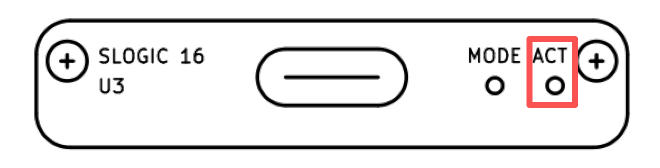
颜色&功能
指示灯是一颗3色RGB,每一种颜色代表一种状态,不同状态组合指示当前设备状态
| 颜色 | 蓝灯 | 绿灯 | 红灯 |
|---|---|---|---|
| 功能 | 电源 | USB LINK 指示 | 运行状态指示 |
下表是不同颜色对应的正常运行时候的装置状态
| 状态 | 颜色 | 备注 |
|---|---|---|
| 正常连接 | 青色 | 蓝 + 绿 |
| 数据传输 | 青色 + 红色快闪 | 蓝 + 绿 + 红快闪 |
| DFU模式 | 青色 + 红色慢闪 | 蓝 + 绿 + 红慢闪 |
下表的指示灯颜色对应的装置的异常状态
| 状态 | 颜色 | 备注 |
|---|---|---|
| USB连接失败 | 蓝 | 只亮蓝灯 |
| Flash加载异常 | 红 | 只亮红灯 |
- 除表中已列举的状态外,其余状态(如只亮绿灯/三灯常亮)皆属于未定义的状态
- 如果出现未定义的状态,请尝试重新拔插USB。若无法解决则应高度怀疑硬件损坏。
⚠注意:任何时候绿灯如果熄灭都意味着USB连接出现问题,请尝试重新连接以解决问题。此时红灯的状态没有意义。
异常状态
- 检查清单:只亮蓝灯
- 使用的USB线缆不支持USB3(常见于手机充电线)
- PC的USB接口不支持USB3
- 连接到了Desktop PC 机箱的前面板的USB
- 连接到了不兼容的USB hub(请尽量保证SLogic直连PC USB)
- 连接到了供电能力不足的USB端口
- 连接线太长(请尽量使用1m以内的连接线)
- 检查清单:只亮红灯
- 使用的USB线缆质量太差,线上压降过大
- PC的USB接口故障:可能由于保险丝老化导致供电能力不足
- SLogic硬件损坏,请保持装置断电并联络售后
MODE按键
MODE按键 位于逻辑分析仪正面,在 USB-C 连接器 和 ACT指示灯 之间。这是一个隐藏式按键,需要使用SIM卡针品插入外壳才能按动。
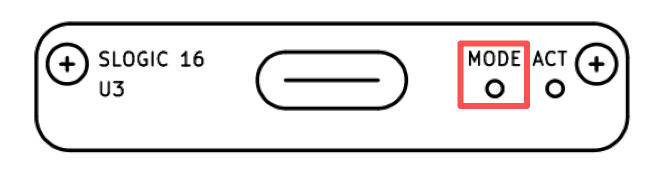
装置上电后默认功能是 逻辑分析仪,正常情况下ACT指示灯显示青色。
同时出现一个新的 USB3 装置:SLogic16 U3(逻辑分析仪)
按下MODE按键切换功能,切换成功后可以看到指示灯变化: 红灯慢闪。
同时出现一个新的 USB2 装置:SLogic DFU (升级模式)
SLogic 模式使用 USB3 模式,而 DFU 模式使用 USB2 模式。
再次按下 MODE 则切换回 SLogic16 U3,重复按下 MODE 再进入SLogic DFU,如此往复循环在两个模式中来回切换。
Windows环境打开设备管理器或使用 USB treeview,Linux/macOS环境使用 lsusb 命令,可以找到 "SLogic16 U3/SLogic DFU" 装置
更新固件
SLogic16U3 的固件通过网页工具在线升级:SLogic 固件升级,无需下载或安装任何程序。
- 浏览器:电脑上的 Chrome、Edge 等 Chromium 内核浏览器(升级基于 WebUSB,Firefox / Safari 不支持)。
- 驱动:Windows 无需安装驱动;Linux 需先执行一次以下命令授予当前用户访问权限,然后重新插拔设备(网页上也会给出):
sudo tee /etc/udev/rules.d/60-slogic.rules >/dev/null <<'END' SUBSYSTEM=="usb", ATTRS{idVendor}=="359f", ATTRS{idProduct}=="0300|3031|3032|30f1|30f2", MODE="0666", TAG+="uaccess" END sudo udevadm control --reload-rules && sudo udevadm trigger - USB 线:使用支持数据传输的 USB 线直接连接电脑,不要用仅充电线或无供电的集线器。
- 固件下载:SLogic16U3 固件下载站(
app.bin),后续更新也发布在此。
更新步骤
- 下载最新固件文件。
- 用 Chrome / Edge 打开 https://slogic.sipeed.com/ota/,用 USB 线连接 SLogic16U3,点击 选择设备。
- 按页面提示进入升级模式:按下设备上的 MODE 按键(见 MODE按键),指示灯变为青色常亮 + 红色慢闪,然后在浏览器弹窗中选择 "SLogic DFU"。
- 选择下载的固件文件,点击 开始升级。升级完成前保持设备连接,不要关闭页面。
- 升级完成后,按页面提示拔下设备再重新插入,即运行新固件。
理论上,升级只会更新 SLogic 固件,不会影响 DFU(升级模式)功能。因此即使升级失败也不要紧:设备会停留在升级模式,保持连接后重新升级即可。
安全 & 注意事項
- SLogic 的 *VCC* 是电源输出,两个 *VCC* 端口共享同一路电源。电源供电能力为:*3.3V @ 500mA MAX*
- 切勿 将 SLogic 的 *VCC* 直接和 *GND* 短接,以免发生短路过流
- SLogic 具备过流保护设计。但为了确保使用安全,我们仍建议您尽量避免发生短路情况,因为主机侧 USB 端口的过流保护能力可能存在差异
- 当 SLogic 与市电供电的计算机配合使用时,其接地端会与计算机接地端相连。此时,为了保护设备与主机安全,请仅将探头接地端连接到等电位的接地点,切勿连接至热地或电位不一致的点