


 中文
中文 Translate
SLogic32U3 快速上手
2026-10-22
更新历史
| 日期 | 版本 | 作者 | 更新内容 |
|---|---|---|---|
| 2026-10-22 | v0.2 | Sipeed |
|
| 2026-10-06 | v0.1 | Sipeed |
|
快速上手
本页用最短路径带你完成第一次采集。硬件细节见硬件使用指南,各上位机的完整功能见软件使用指南,遇到问题见常见问题。
开箱
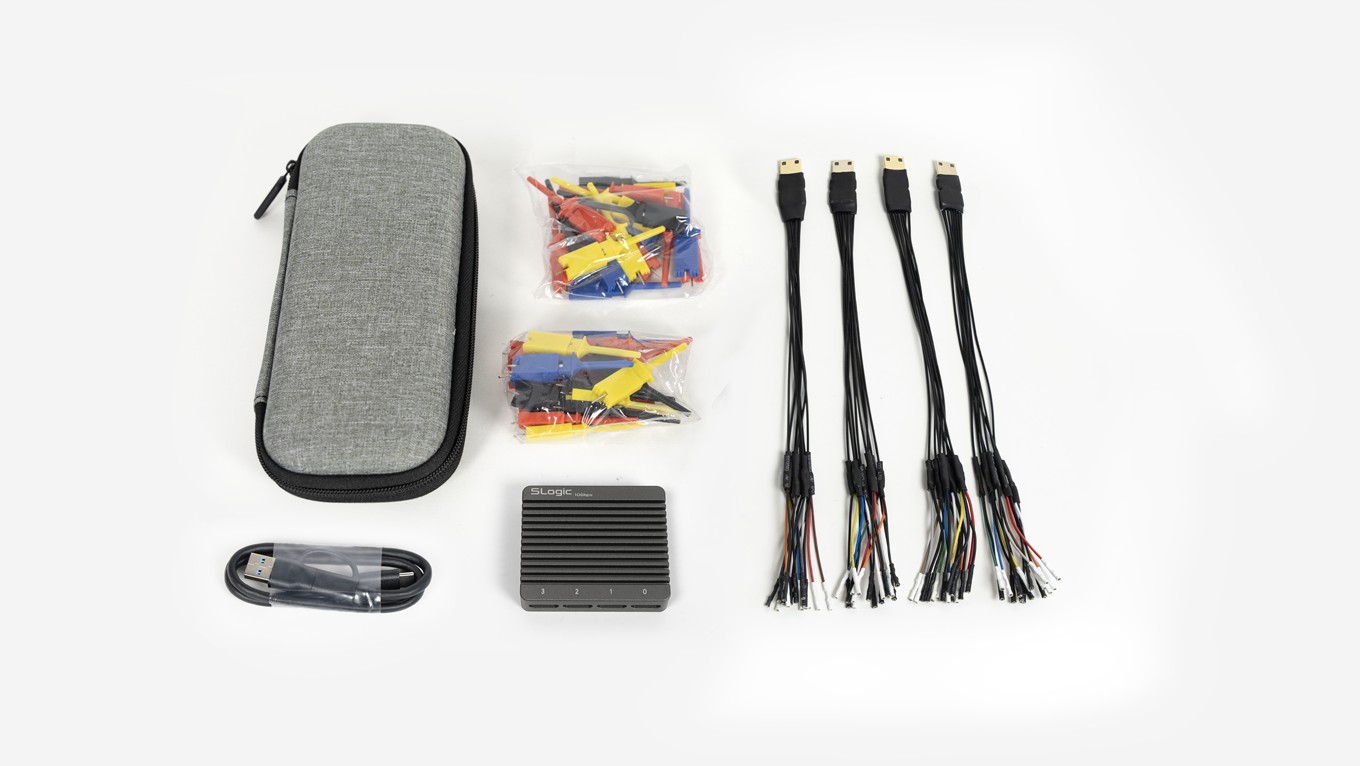
包装内含:
| 配件 | 数量 | 说明 |
|---|---|---|
| SLogic32U3 主机 | × 1 | CNC 铝合金外壳 |
| Mini-HDMI 同轴探头线 | × 4 | 15 cm 同轴屏蔽线,每条 8 通道,4 条共 32 通道 |
| 逻辑分析仪测试夹 | × 32 | 对应 32 个通道 |
| USB-C 数据线 | × 1 | 含 C 转 A 转接头 |
| 收纳包 | × 1 | 便于携带与归置配件 |
| 标号热缩管 | × 32 | 带通道编号,由用户自行套到对应线上标识通道 |
选配件见硬件使用指南 · 配件。
安装软件
SLogic32U3 有多套上位机可选。默认用 SLogicView,它是 Sipeed 自研维护的图形界面,也是本文档的基准。
从 GitHub Release 下载对应平台的包:
| 平台 | 文件后缀 | 说明 |
|---|---|---|
| Windows 10/11 x64 | SLogicView-SLogic-x.y.z-windows-x86_64.exe |
直接运行 |
| Linux x86_64 | SLogicView-SLogic-x.y.z-linux-x86_64.AppImage |
chmod +x 后直接运行 |
| macOS (Apple Silicon) | SLogicView-SLogic-x.y.z-macos-arm64.dmg |
打开 dmg 后可直接运行,也可拖入「应用程序」 |
完全不想装软件? 直接用浏览器打开 slogic.sipeed.com,免安装、免驱动,连安卓手机都能采集。详见软件使用指南 · SLogicWeb 网页版。
配置驱动与权限
| 平台 | 需要做什么 |
|---|---|
| Windows | 不需要。设备即为 WinUSB 设备,即插即用,无需 Zadig |
| Linux | 必须配置一次 udev 规则,否则普通用户看不到设备,见硬件使用指南 |
| macOS | 一般无需配置;若首次运行被阻止,在「系统设置 → 隐私与安全性」中放行 |
连接设备
⚠️ 务必接到 10 Gbps 的 USB 口。 接口规格直接决定采集速率:
- 接 USB3.2 Gen2(10 Gbps) 口才能跑满 800 MB/s,达到标称的采样率组合。
- 接 USB3.0 / 3.1 Gen1(5 Gbps)口,速率会明显低于预期。
- 不支持 USB2.0 采集。 接到 USB2.0 口将无法正常工作。
电脑上的 10 Gbps 口通常标有
SS10或10字样。只看蓝色并不可靠,蓝色口很多只是 5 Gbps。请查阅主板或笔记本的接口规格确认。
💡 优先使用 USB-C 口直连。 随附线材虽然配了 C 转 A 转接头以兼容 A 口,但转接头本身会带来额外插损,降低信号质量。在性能较弱的电脑上,这可能导致速率跑不满。条件允许时请直接插 USB-C 口。
连接步骤:
- 用随附 USB-C 线把 SLogic32U3 直连电脑的 10 Gbps USB-C 口,避免无源 HUB 与机箱前面板接口。
- 指示灯亮青色(蓝+绿)表示已上电且 USB3 链路正常。
- 只亮蓝灯说明 USB3 链路没建立,多半是线材或接口不是 USB3,见常见问题。
- 把 Mini-HDMI 探头线插到需要的通道组上,接口标号 0~3 依次对应 CH0–7 / CH8–15 / CH16–23 / CH24–31。Mini-HDMI 为防呆接口,只能单向插入。
接线与接地
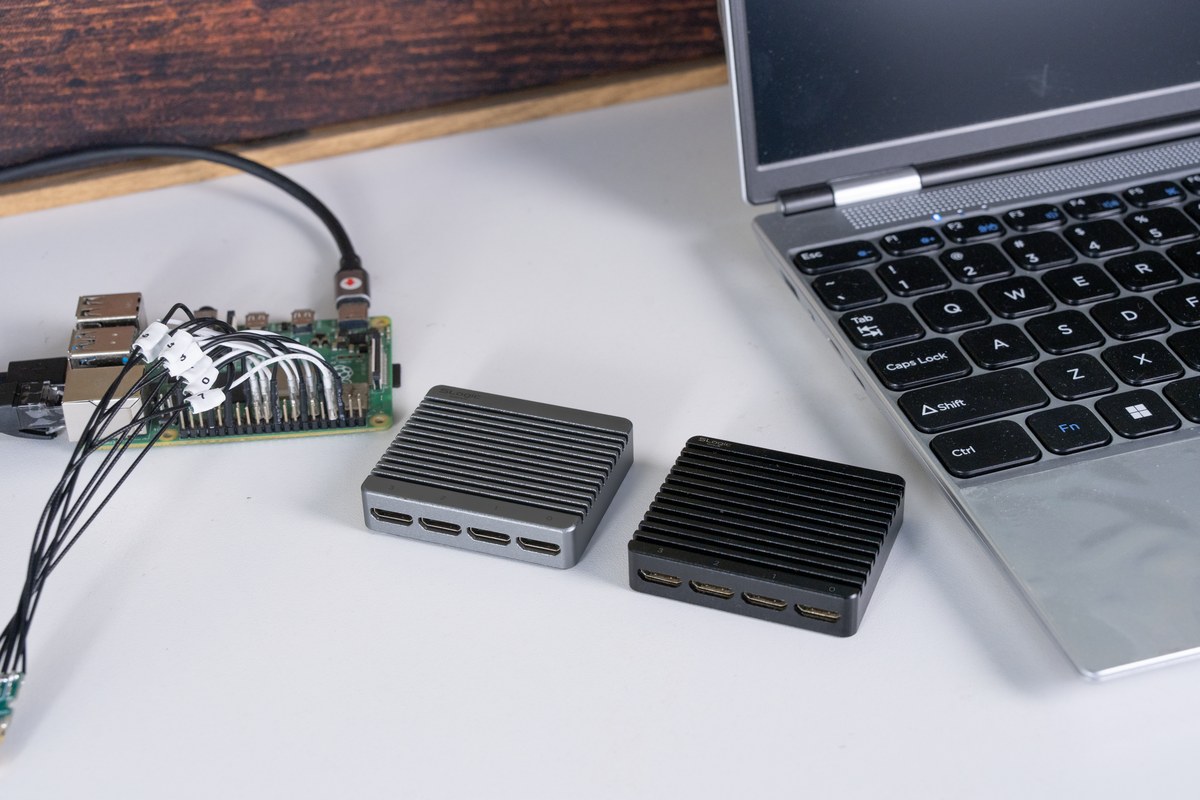
- 探头远端每组 8 路用 8 种颜色区分,排列顺序与通道顺序一致,从第一根依次数过去即可。详见通道配色。
- 把测试夹夹到待测信号上,每根信号线就近配一根地线。
- 地线绝不可接到信号线上,可能损坏设备。
- 频率越高、通道越多,接地越关键。详见探测与信号完整性。
第一次采集
以抓一路 UART 为例:
- 启动上位机,在左上角选择 Sipeed SLogic Analyzer 设备。
- 设置采样率:建议为被测信号频率的 10~100 倍。例如 115200 波特率的 UART,选 10 MHz 足够。
- 设置采样深度(Samples):先用 1 M 试手。
- 设置电压阈值:按被测逻辑电平,3.3 V 逻辑设约 1.6 V。
- 降低通道数可提高采样率,但只能按固定分组(4ch=D0–D3、8ch=D0–D7、16ch=D0–D15),不支持自定义通道,详见软件使用指南。
- 点 Run 开始采集。
查看与解码
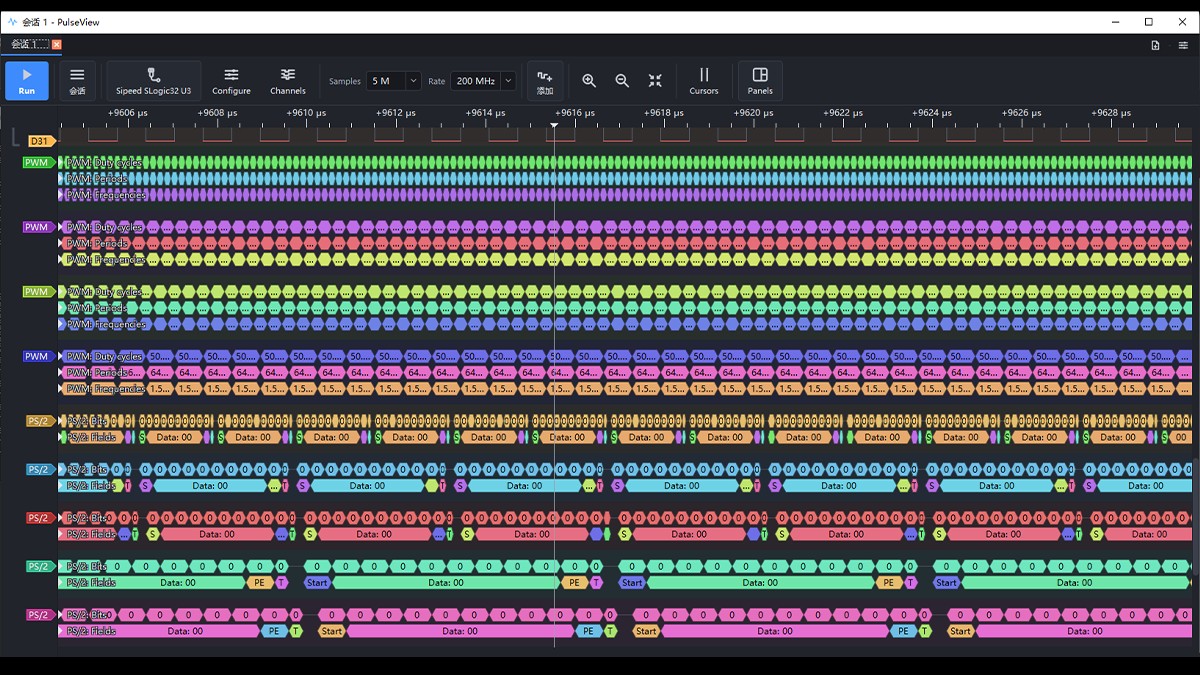
本页配图暂用同源的 PulseView 界面截图,SLogicView 操作一致,后续版本将更新为 SLogicView 实机界面。
- 采集完成后,用鼠标滚轮缩放、左键拖动浏览波形。
- 点工具栏的 Add protocol decoder,选择
UART。 - 在解码器设置里把
RX映射到实际接线的通道,填入波特率 115200、8 数据位、无校验、1 停止位。 - 解码结果会以标注形式叠加在波形下方。
下一步
- 硬件接口、配件、指示灯、信号完整性 → 硬件使用指南
- 各上位机与网页版的区别、触发、解码、命令行、固件升级 → 软件使用指南
- GPU 加速与混合信号分析 → ngscopeclient
- 让 AI 代跑采集与解码 → SLogic 接入 AI Agent
- 排障 → 常见问题