

 中文
中文 Translate
ngscopeclient × Sipeed SLogic 上手指南
让 Sipeed SLogic 系列逻辑分析仪在 ngscopeclient 上跑起来——从下载到看见第一条波形
这是什么
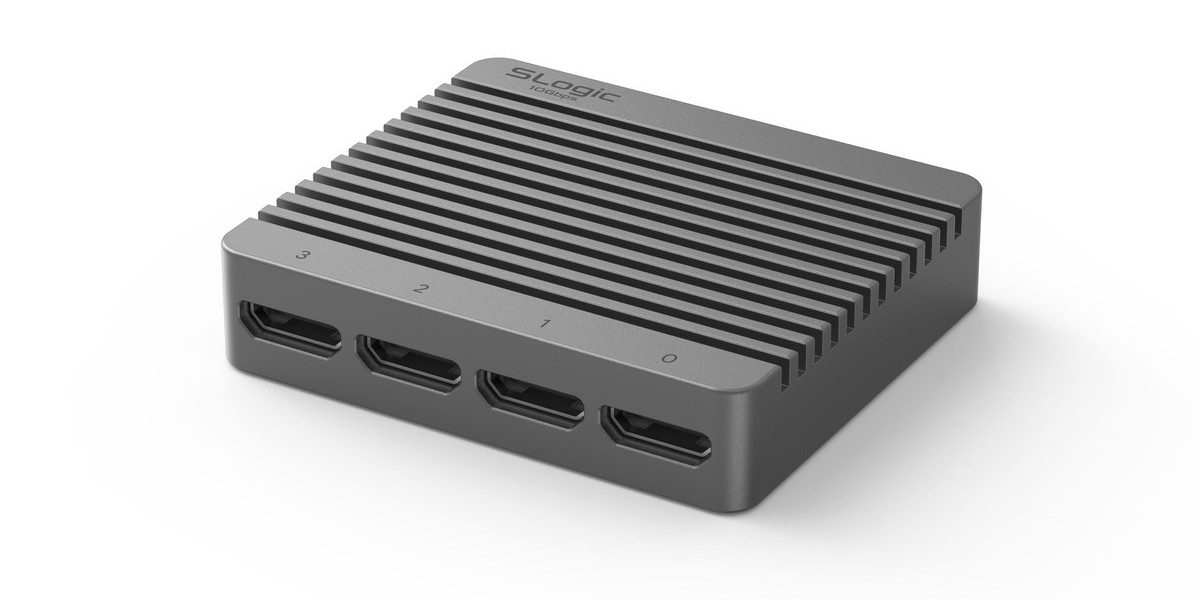
Sipeed SLogic 是一系列高性价比 USB 逻辑分析仪硬件。本项目把它接到了 ngscopeclient——一个开源、跨平台、基于 GPU 加速的示波器/分析仪 GUI——上面,让你能用 ngscopeclient 强大的波形显示、协议解码、自动化测试能力来操作 SLogic 硬件。
ngscopeclient 现为单个可执行程序:下载即运行,连接、采集模式与参数都在 UI 中配置,无需单独的后台程序或命令行参数。
| 你需要知道的 | 说明 |
|---|---|
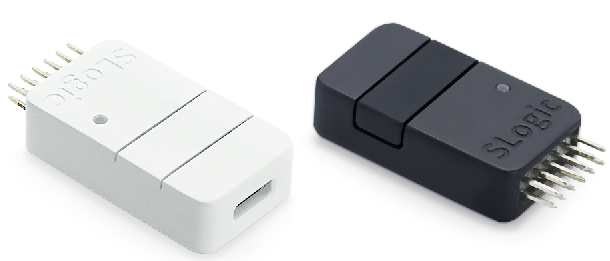
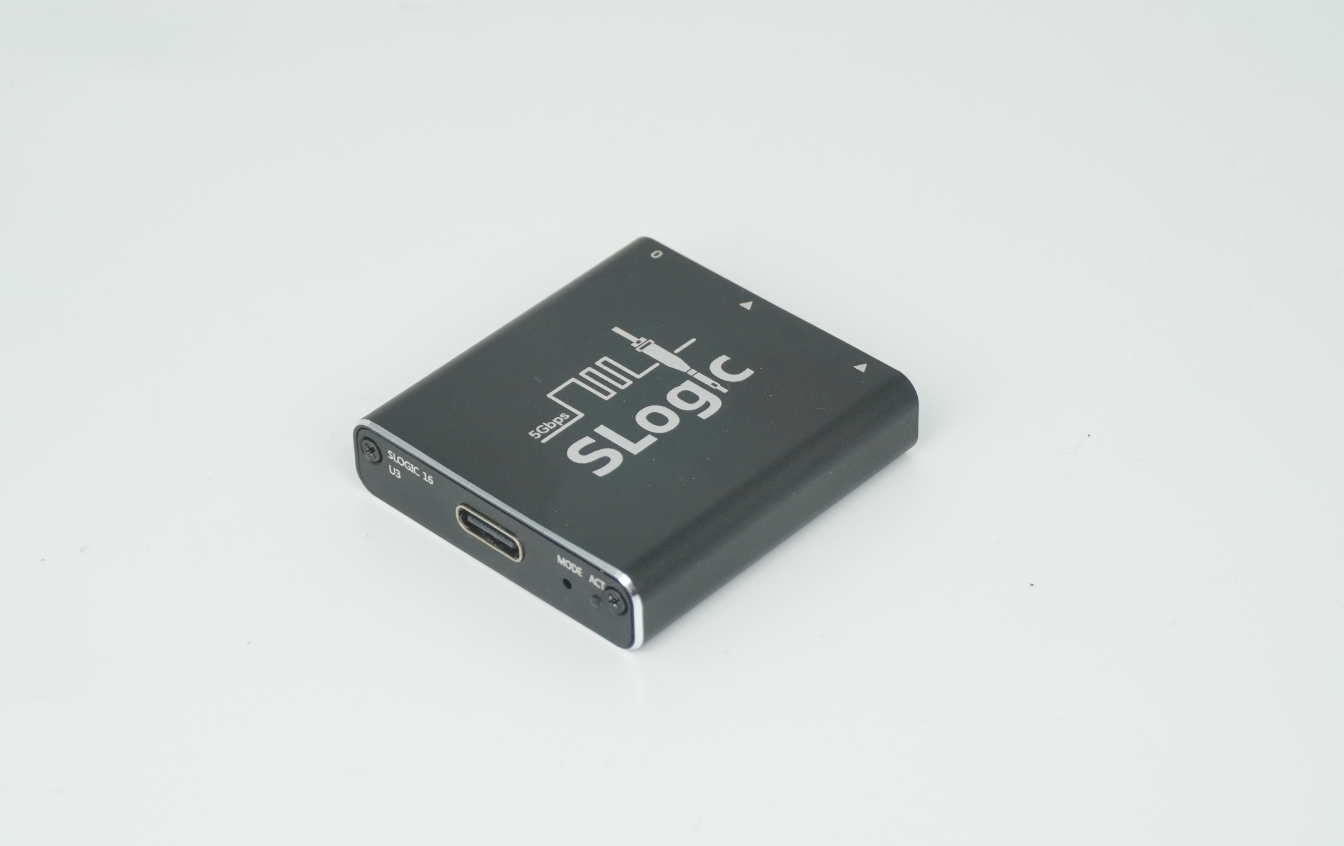
| 支持的硬件 | SLogic Combo 8SLogic 16U3(当前主力)SLogic 32U3(正在众筹,本项目的重点支持型号)其它厂商型号暂未在分发版本中加入 |
| 支持的系统 | Windows 10/11 x64、Linux x86_64、macOS——三大系统均支持下载即运行 |
| 你需要装的东西 | 单个绿色可执行程序——没有任何系统级安装,下载即运行 |
| 独门特性 | 除了常规数字逻辑分析,还可以在 UI 中开启模拟模式,把对应硬件管脚的采样作为 8-bit 模拟信号观测——同一台 SLogic 既能当 LA 也能当采样示波器(需搭配 ADC 套件) |
📷 系列产品展示
下载
多平台上位机从 GitHub Release 获取最新版,下载站为备份镜像:
- GitHub Release(推荐,最新):https://github.com/sipeed/SLogic/releases/latest
- 下载站(备份镜像):https://dl.sipeed.com/shareURL/SLogic/ngscopeclient
| 平台 | 下载内容 |
|---|---|
| Windows x64 | ngscopeclient-SLogic-x.y.z-windows-x86_64.exe(直接运行) |
| Linux x86_64 | ngscopeclient-SLogic-x.y.z-linux-x86_64.AppImage(赋可执行权限即运行) |
| macOS (Apple Silicon) | ngscopeclient-SLogic-x.y.z-macos-arm64.dmg(打开即运行) |
单个绿色可执行程序,零依赖、免安装,放到任意目录皆可。
第一次跑起来
插上 SLogic(Windows 免驱即插即用;Linux 需装一次 udev 规则,见下),运行 ngscopeclient,再通过菜单 File → Add → Oscilloscope 打开 Add Instrument,在各项下拉里选:
| 字段 | 值 |
|---|---|
| Driver | SLogic |
| Transport | slogic |
| Path | null |
点 Connect,通道面板出现对应通道数(SLogic16U3 16 路、SLogic32U3 32 路)。各平台启动与连接演示如下。
Windows
双击 ngscopeclient-*-windows-x86_64.exe 直接运行。无需安装驱动(SLogic 默认即 WinUSB 设备,即插即用);系统要求 Windows 10 1903+,不需要 Visual C++ Redistributable。
Linux
给 AppImage 加可执行权限,装一次 udev 规则(否则普通用户访问不了 USB),然后运行:
chmod +x ngscopeclient-*-linux-x86_64.AppImage
sudo cp 60-sigrok-slogic.rules /etc/udev/rules.d/
sudo udevadm control --reload && sudo udevadm trigger
./ngscopeclient-*-linux-x86_64.AppImage
udev 规则文件内容(装完拔插一次设备生效)
SUBSYSTEM!="usb|usb_device", GOTO="sipeed_rules_end"
ACTION!="add", GOTO="sipeed_rules_end"
ATTRS{idVendor}=="359f", MODE="0666", GROUP="uucp", TAG+="uaccess", ENV{ID_MM_DEVICE_IGNORE}="1"
LABEL="sipeed_rules_end"
macOS
下载 macOS 版,打开即运行;若首次被系统阻止,在「系统设置 → 隐私与安全性」放行即可。
用法
数字逻辑分析(默认模式)
每个通道是一路独立的数字电平(高/低),这是最常用的工作模式,也是打开程序后的默认模式。
基本流程:
- 选通道:在通道面板勾选你要采的通道。
- 设采样率:从下拉里选,例如 200 MS/s。
- 设采样深度:每次采集存多少点。一般 1 MS(即 100 万点)够用。
- 配触发:在 Trigger 面板选触发源通道、上升沿/下降沿/任意沿。
- 运行:
- Run——连续采集,刷新显示
- Single——采一帧后停下来仔细看
- Force——不等待触发的采一帧
上方动图:从 Stream Browser 设采样率与 Channel mode(32ch@200MHz … 4ch@1400MHz),到采集 32 通道数字波形的完整流程。
ngscopeclient 支持软件触发,无需硬件触发线即可按条件捕获:
进一步:协议解码
把数字波形拖进 Protocol Analyzer 就能解 UART、I²C、SPI、CAN 等协议——这是 ngscopeclient 比传统 sigrok GUI 强的地方。
ngscopeclient 用 Filter Graph 把解码、数学运算、测量都表示成可连接的节点:
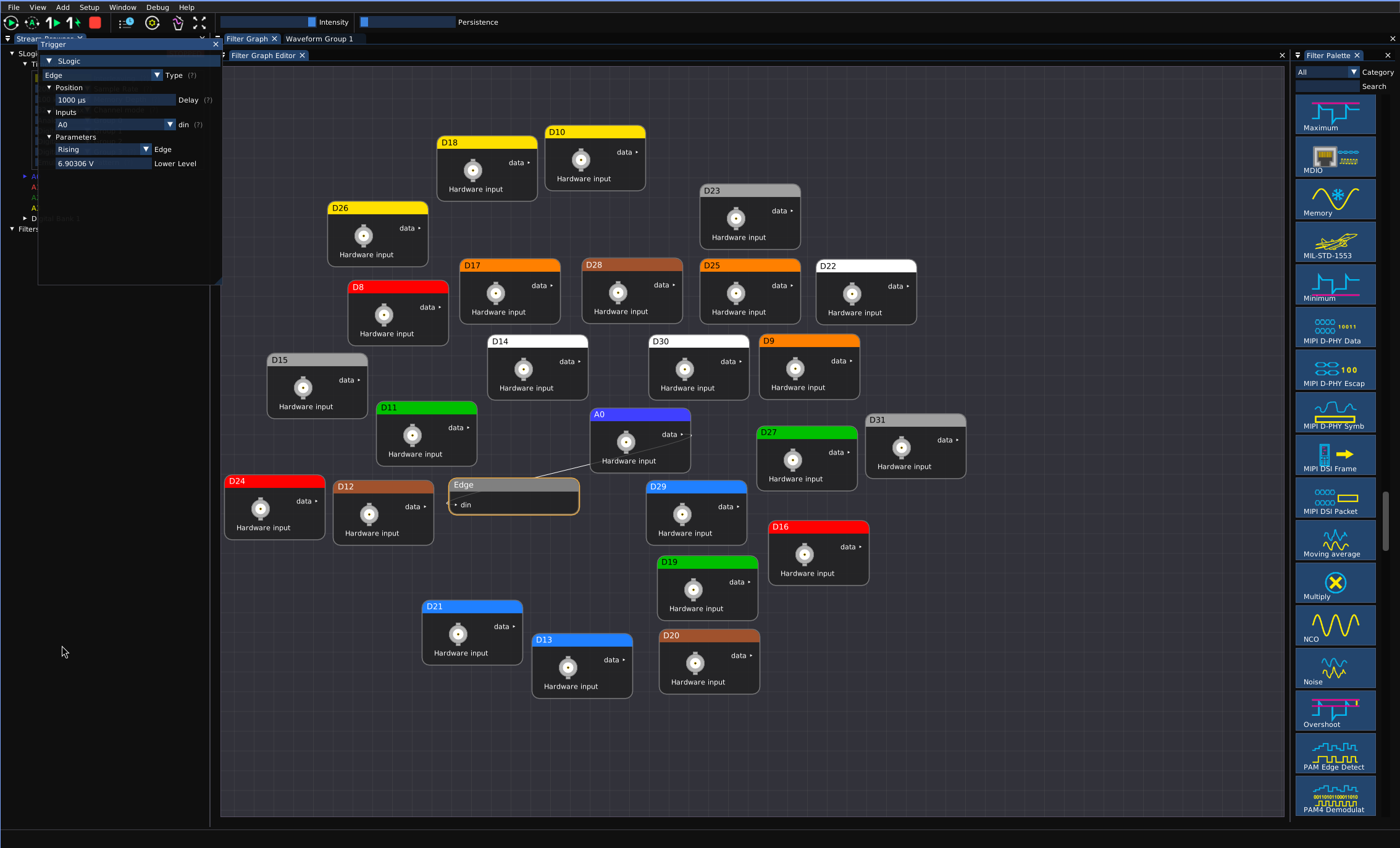
解码结果会标注在波形上:

把硬件当采样示波器用(模拟模式)
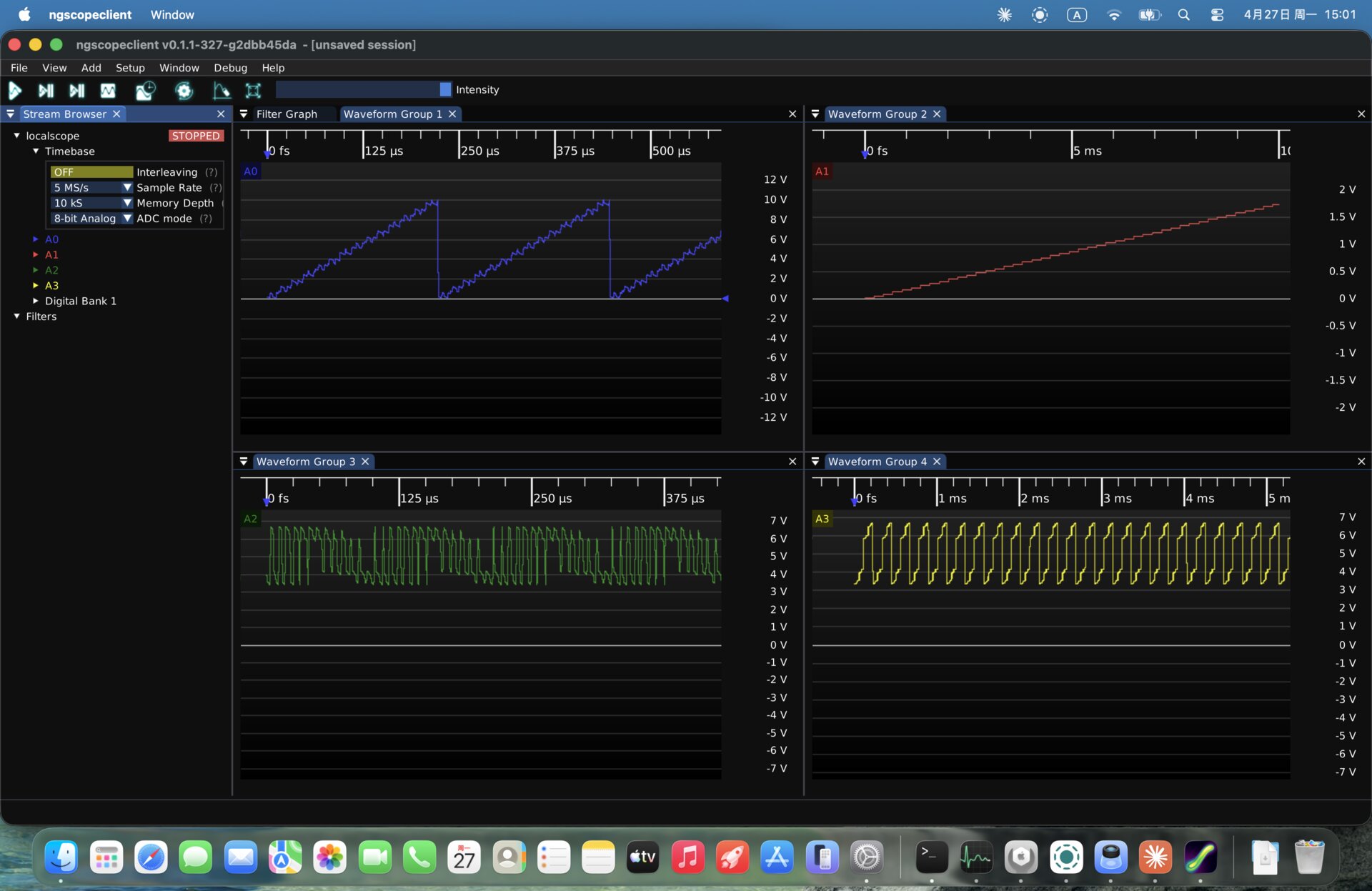
这是本项目独有的能力之一:把 SLogic 的并行数字采样当作 ADC 数据流,让一台 SLogic 同时兼任逻辑分析仪 + 8-bit 采样示波器。在 ngscopeclient 的 UI 中开启模拟模式即可。
效果:原本的 D0–D7 / D8–D15 会被合并成 2 路 8-bit 模拟通道(A0、A1),如还有 D16–D23 / D24–D31 则一共合并成 4 路 8-bit 模拟通道(A0、A1、A2、A3),可以直接在 ngscopeclient 里像看模拟示波器一样看波形——量程、坐标轴、自动测量、FFT 等模拟示波器特性都自动可用。
上方动图:模拟模式下对 A0 通道的采集与软件触发。
须知
⚠️ 模拟模式需要硬件支持外接 ADC 模块(SLogic16U3 / SLogic32U3),部分特性仍在打磨中。
常见问题
Linux 下报 "Permission denied" 或 "LIBUSB_ERROR_ACCESS"
USB 权限没配好。回到上面 Linux 一节装 udev 规则,然后拔插一次设备。
ngscopeclient 连上了但通道列表是空的
没识别到设备。检查硬件是否插好、设备管理器(Windows)/ lsusb(Linux)能否看到 SLogic;Linux 上确认已装 udev 规则并拔插过设备。
想换其它厂商或型号的逻辑分析仪能用吗
当前分发版本只对 Sipeed SLogic 系列做了适配,其它型号暂未添加,后续会考虑。
反馈
遇到 Bug、想要新功能、或使用上有任何疑问,请发邮件到 support@sipeed.com。
发邮件时请附上:
- ngscopeclient 版本(菜单 Help → About)
- 硬件型号 + 固件版本
- 操作系统版本(Windows / Linux / macOS)
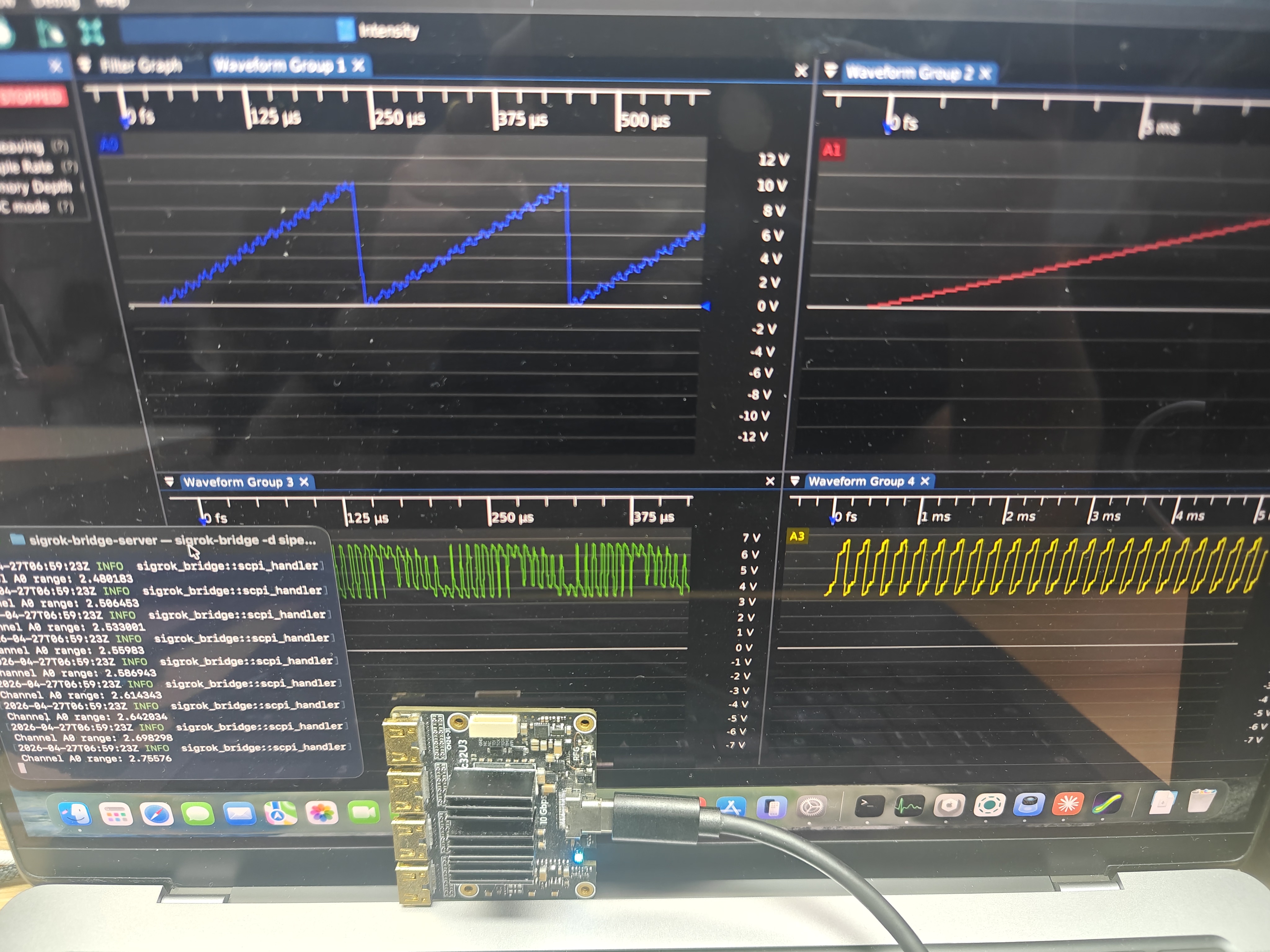
📷 项目家族合照: SLogic 硬件实物 + ngscopeclient 屏幕画面 + 终端日志,三件套同屏。