中文
 Translate
镜像挂载与文件共享
简介
NanoKVM 通过 HDMI 输入接口从被控设备采集画面,通过 USB-C 接口(PC-USB)向被控设备模拟键盘、鼠标、虚拟 U 盘和虚拟网卡。其中虚拟 U 盘有两种用法,入口都在悬浮栏的 镜像挂载/文件共享:
磁盘挂载:把一个 ISO 或 IMG 镜像交给被控设备,被控设备看到的是一个光驱或一块磁盘,适合安装系统、启动 PE 和修复系统;文件共享:把 NanoKVM 上的数据分区交给被控设备,被控设备看到的是一块可移动磁盘,适合在两个方向传文件。
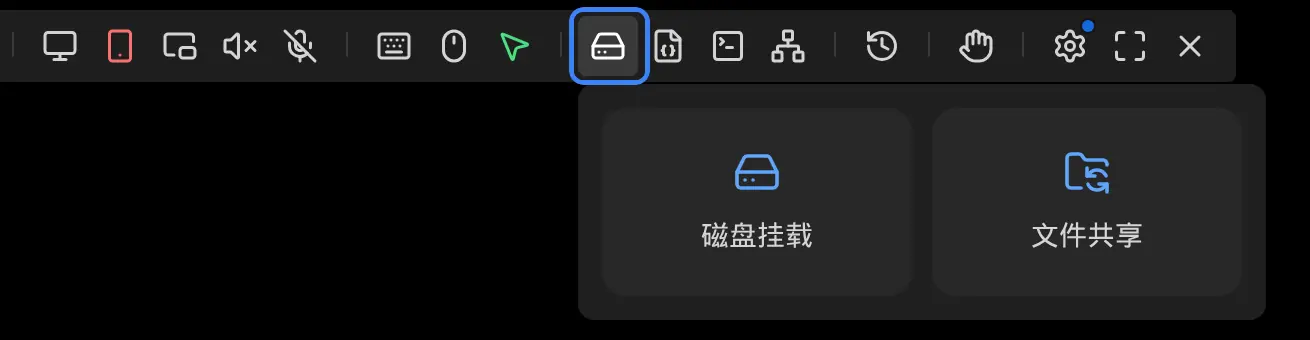
在网页控制端顶部的悬浮栏中点击硬盘图标,就能看到这两个选项:
工作原理
两种用法共用同一个 USB 存储设备:NanoKVM 把这台设备上的数据分区交给被控设备,数据分区里既可以存放镜像文件,也可以直接当作共享盘使用,因此同一时间只能提供一块介质。
控制设备(浏览器)
|
| 上传 ISO / IMG、管理共享盘中的文件
v
NanoKVM
|
| 磁盘挂载:镜像文件(ISO / IMG)
| 文件共享:整个数据分区
|
| 通过 USB 大容量存储,同一时间只提供一块介质
v
被控设备
两种方式的区别:
磁盘挂载直接使用数据分区中的镜像文件,不会复制镜像,也不额外占用空间;文件共享使用的是整块数据分区,不需要初始化,容量取决于数据分区的大小;- 共享盘交给被控设备时,本地存储变为只读,网页端只能浏览和下载;
- 挂载镜像时会先收回共享盘;换用另一种方式前,先收回当前介质。
被控设备只能看到 NanoKVM 提供的那块磁盘或光驱,看不到 NanoKVM 自身的系统文件。
文件共享交给被控设备的是整块数据分区,里面的所有文件对连上的电脑都可见,不要在里面存放密码、密钥等敏感文件。
使用前准备
使用这两种功能前,请先确认:
- NanoKVM 已连接被控设备:HDMI 接到被控设备的显示输出,USB-C(PC-USB)接到被控设备的 USB 口;
设置 > 设备中的虚拟U盘已打开。该功能默认开启;- 没有开启 HID-Only 模式。HID-Only 会让 USB 只模拟键盘和鼠标,两种功能都不可用;
- 当前没有正在进行的上传或下载。
磁盘挂载
添加镜像
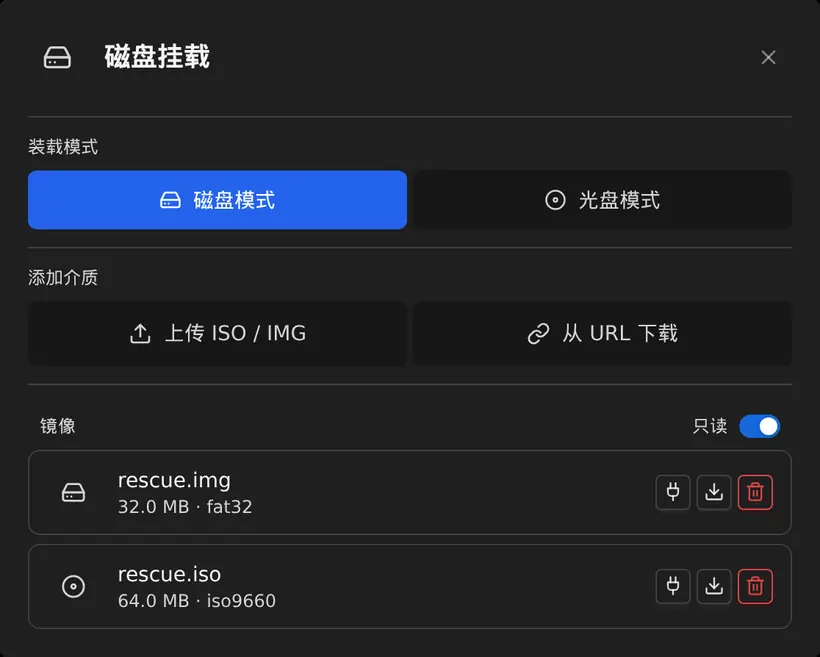
在 镜像挂载/文件共享 中打开 磁盘挂载,在 添加介质 区域选择一种方式:
上传 ISO / IMG:把镜像文件拖入窗口,或点击选择文件,从控制设备上传;从 URL 下载:填写镜像地址,由 NanoKVM 直接下载,下载过程中可以暂停、继续或取消;SCP:把镜像上传到 NanoKVM 的/data目录;- 先在
文件共享中把镜像上传到共享盘,镜像随后会出现在镜像列表中; - 把 NanoKVM 接到电脑上,
虚拟U盘打开时电脑会把它识别为一块可移动磁盘,可以直接把镜像复制进去。
上传和 URL 下载都可以填写可选的 SHA-256 校验值。填写后,只有校验一致的文件才会进入列表。
镜像会显示在 镜像 列表中,并标注文件大小和文件系统类型。
选择装载模式
装载模式决定被控设备把镜像识别成什么设备:
| 装载模式 | 被控设备看到 | 读写 | 支持的镜像 |
|---|---|---|---|
磁盘模式 |
一块磁盘 | 默认只读,关闭 只读 后可写 |
ISO、IMG |
光盘模式 |
一个光驱 | 始终只读 | ISO、UDF |
装载模式只影响下一次装载。已经有镜像装载时,需要先弹出当前镜像才能切换模式。
装载镜像
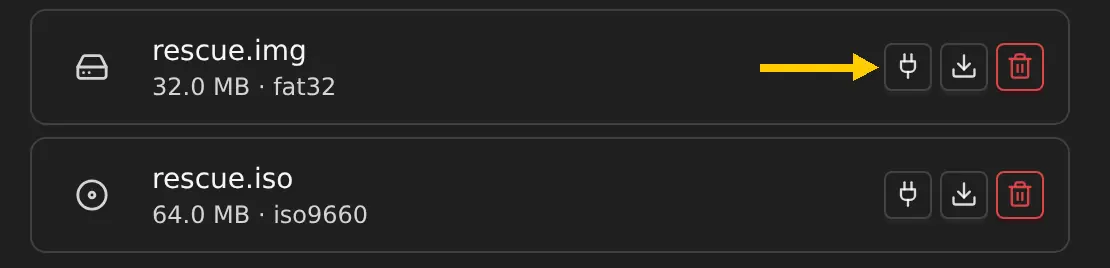
- 点镜像右侧的装载按钮(插头图标);
- 到被控设备上确认出现新的磁盘或光驱。
如果需要用这块介质启动,重启被控设备,在开机画面按启动菜单键(常见为 F11、F12、ESC),选择 NanoKVM 提供的磁盘或光驱。
弹出镜像
- 先在被控设备的系统中安全弹出这块磁盘或光驱;
- 回到网页,点镜像右侧的弹出按钮。
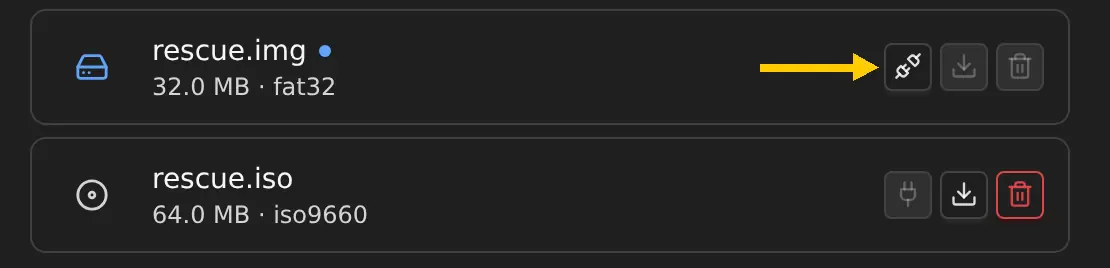
如果被控设备仍在使用介质,网页会提示强制收回。强制收回会让 USB 设备重新枚举,被控设备尚未写回的数据可能丢失,键盘、鼠标和虚拟网卡也会短暂断开。能安全弹出时不要强制收回。
删除镜像
不再需要的镜像可以点右侧的删除按钮删除,删除后文件不会进入回收站。
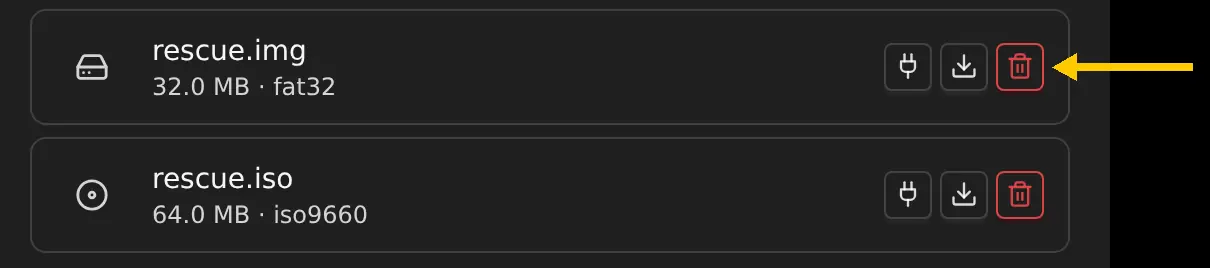
镜像正在被控设备上使用时删除按钮不可用。
文件共享
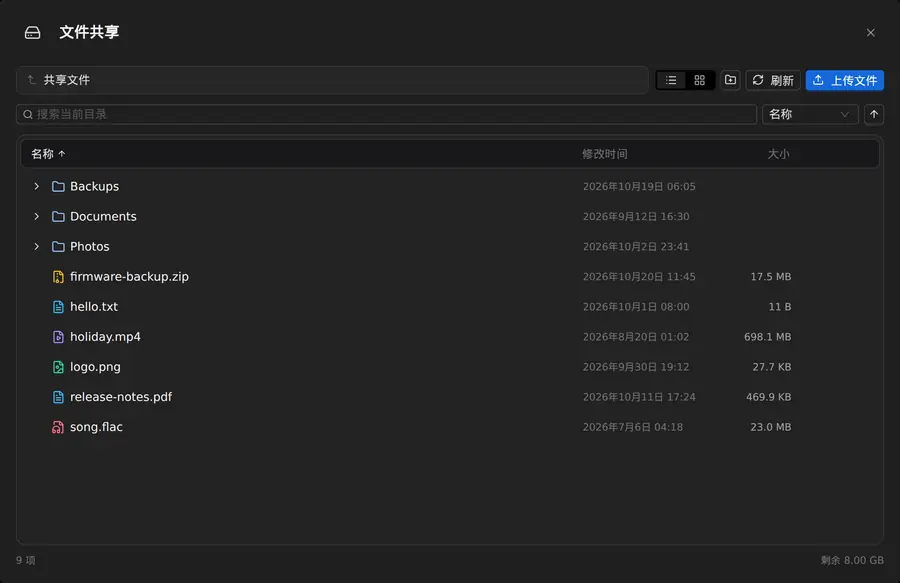
文件共享的用法是「先在网页里放文件,再交给被控设备取走」。共享盘就是设备上的数据分区,交给被控设备时本地存储是只读的,所以上传前要先关闭 虚拟U盘 开关。
上传文件
共享盘交给被控设备时,网页端只能浏览和下载,不能写入。上传前需要先把它收回:
- 在
设置 > 设备中关闭虚拟U盘开关; - 打开
文件共享窗口,点上传文件,或把文件拖入窗口; - 文件上传完成后,会出现在当前目录。
新建文件夹和删除文件同样要先关闭 虚拟U盘 开关;共享盘交给被控设备时,新建和删除按钮会变灰不可用。
交给被控设备
- 确认要传的文件已经上传完成;
- 在
设置 > 设备中打开虚拟U盘开关; - 被控设备上出现可移动磁盘,进入磁盘即可取走文件;
- 取完后关闭
虚拟U盘开关收回共享盘,文件仍保留在数据分区中。
如果当前还挂着镜像,先在 磁盘挂载 中把它弹出。切换 虚拟U盘 开关会让 USB 重新枚举,被控设备的键盘和鼠标会短暂断开。
常见问题
被控设备中没有出现新的磁盘
请检查:
- USB-C 是否已经连接到被控设备;
设置 > 设备中的虚拟U盘是否已经启用;- 是否开启了 HID-Only 模式;
- 用这块介质启动时,BIOS/UEFI 是否允许从 USB 启动。
装载按钮是灰色的
请检查:
- 是否已经有镜像处于装载状态,需要先弹出当前镜像;
- 是否正在上传或下载镜像,需要等待传输结束;
- 光盘模式下,是否选了 ISO/UDF 以外的镜像。
添加介质的按钮是灰色的
共享盘正交给被控设备,本地存储暂时只读。先在 设置 > 设备 中关闭 虚拟U盘 开关,再上传镜像。
网页中无法上传文件
共享盘正交给被控设备,网页端只能浏览和下载。关闭 虚拟U盘 开关后,就可以上传、新建和删除文件。
上传的文件在被控设备上看不到
先确认上传已经完成,再检查 设置 > 设备 中的 虚拟U盘 开关是否已经打开。开关关闭时共享盘只留在 NanoKVM 上,被控设备看不到它。
被控设备写入的文件在网页中看不到
点一次刷新。被控设备可能还没有把数据写回磁盘,等待几秒后再刷新即可。
共享盘的容量有多大
共享盘就是设备上的数据分区,容量取决于设备存储空间的大小,网页端的 文件共享 窗口底部会显示剩余空间。
磁盘挂载和文件共享可以同时使用吗
不能。两种用法共用同一个 USB 存储设备,同一时间只能向被控设备提供一块介质。