中文
 Translate
MS-T256S 进阶使用与开发
更新历史
| 日期 | 版本 | 作者 | 更新内容 |
|---|---|---|---|
| 2026-11-19 | v1.0 | Sipeed |
|
| 2026-11-17 | v0.2 | Sipeed |
|
| 2026-03-16 | v0.1 | Sipeed |
|
进阶使用与开发
本页分三部分:
- 设备设置:状态面板、查看和更新固件、同时接多台设备。
- 数据与文件:UVC 摄像头的几种输出格式、从 Y16 读取原始温度、照片与 U 盘。
- 二次开发:用 HTTP 接口、AI 工具或 UVC 读取 T256S 的数据。
设备设置
状态面板
从屏幕顶边往下拉,打开状态面板。第一次下拉显示常用开关(Controls),继续下拉显示完整的设备状态;往上滑逐段收起。
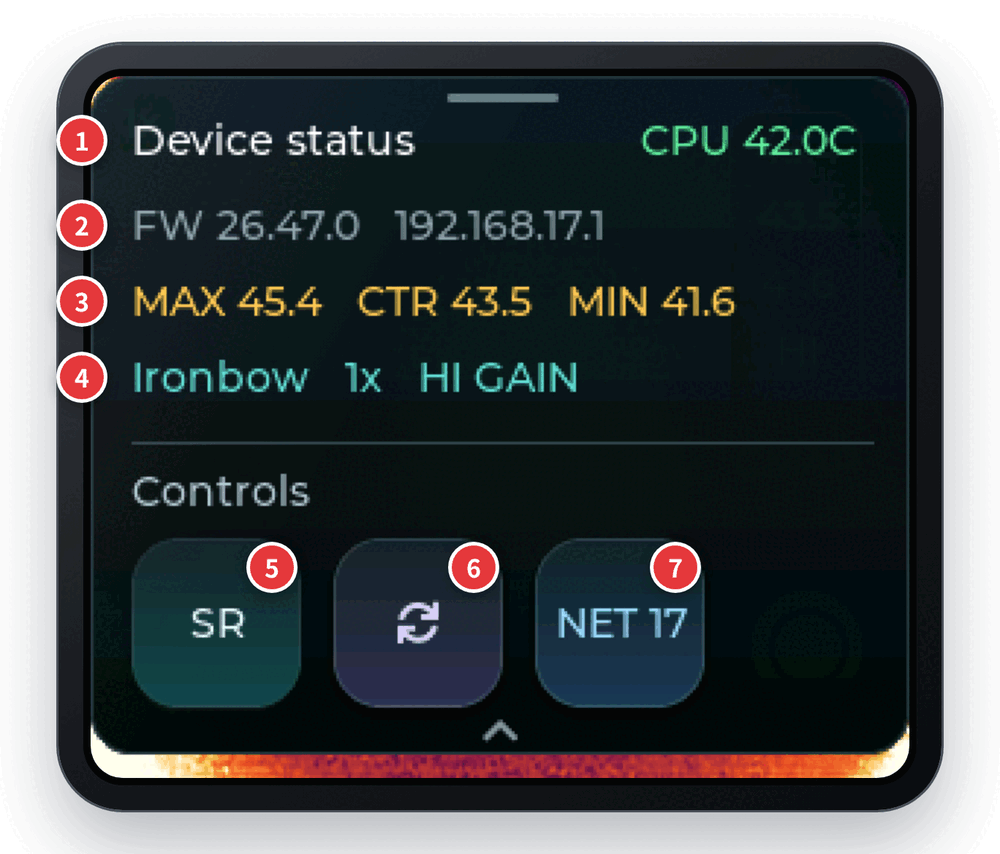
| 编号 | 内容 | 说明 |
|---|---|---|
| 1 | 设备状态与 CPU 温度 | CPU 温度低于 65 ℃ 显示绿色,65 ~ 80 ℃ 显示黄色,80 ℃ 及以上显示红色 |
| 2 | 固件版本与设备地址 | 例如 FW 26.47.0 192.168.17.1 |
| 3 | 温度 | 最高温(MAX)、中心温度(CTR)、最低温(MIN) |
| 4 | 画面状态 | 当前伪彩的完整名称、缩放倍数、增益档(HI GAIN 或 LO GAIN) |
| 5 | SR | 开关屏幕上的超分显示,按钮高亮表示已开启。只影响屏幕,摄像头和网页不受影响 |
| 6 | 旋转界面 | 点一下提示 TAP AGAIN,再点一次把按钮和文字旋转 180°;热成像画面本身不转 |
| 7 | NET | 修改 USB 网卡的网段,见同时接多台设备 |
T256S 倒过来拿时(例如插在手机底部),屏幕上的文字是倒着的,用旋转界面把它转正即可。
下面的动图演示了从顶边往下拉打开状态面板:
查看固件版本
- 26.17.1 之后的版本:打开状态面板,
FW后面就是版本号(上图中的 2)。也可以在网页底部展开"设备设置与固件更新",在"固件版本"一栏查看。 - 26.17.1 及之前的版本:长按屏幕上的拍照按钮,屏幕会显示设备信息,其中
version=一行就是版本号。
反馈问题时请附上版本号。
更新固件
先按上一节查看当前版本,再按下表选择升级方式:
| 当前版本 | 升级方式 |
|---|---|
| 26.17.1 及之前 | 在电脑上运行升级工具,一次升级到 26.47.0 |
| 26.17.1 之后 | 在网页上升级 |
运行升级工具
26.17.1 及之前的设备需要在电脑上运行一次升级工具。工具会把设备转换成新的双系统布局,并升级到 26.47.0,之后的升级都可以在网页上完成。
⚠️ 这次升级会重建设备的内部存储,设备里的照片会全部清除,无法恢复。升级前先把 U 盘
Gallery文件夹里需要的照片拷到电脑上。
打开 Sipeed 下载站,下载
T256S-v26470-stock-migration.zip并解压。用数据线把 T256S 连接到电脑,确认电脑上出现了 T256S 的 U 盘。
按电脑的系统运行升级工具:
- Windows 10/11(64 位):打开
Windows文件夹,双击t256s-migrate.cmd。如果出现 SmartScreen 提示,点"更多信息",再点"仍要运行"。 - macOS(Apple 芯片):Finder 可能不允许直接运行下载的程序,请打开"终端",进入解压后的
macOS-arm64文件夹,运行./t256s-migrate.command。 - Linux(x86-64):在解压后的文件夹里运行
./Linux/t256s-migrate auto --release-dir ./release。
- Windows 10/11(64 位):打开
等待工具自动完成。期间设备会重启多次,黑屏属于正常现象;最后设备会自检约 1 分钟。全程不要拔线,也不要断电。
窗口显示
SUCCESS表示升级完成,最后几行会给出升级后的固件版本: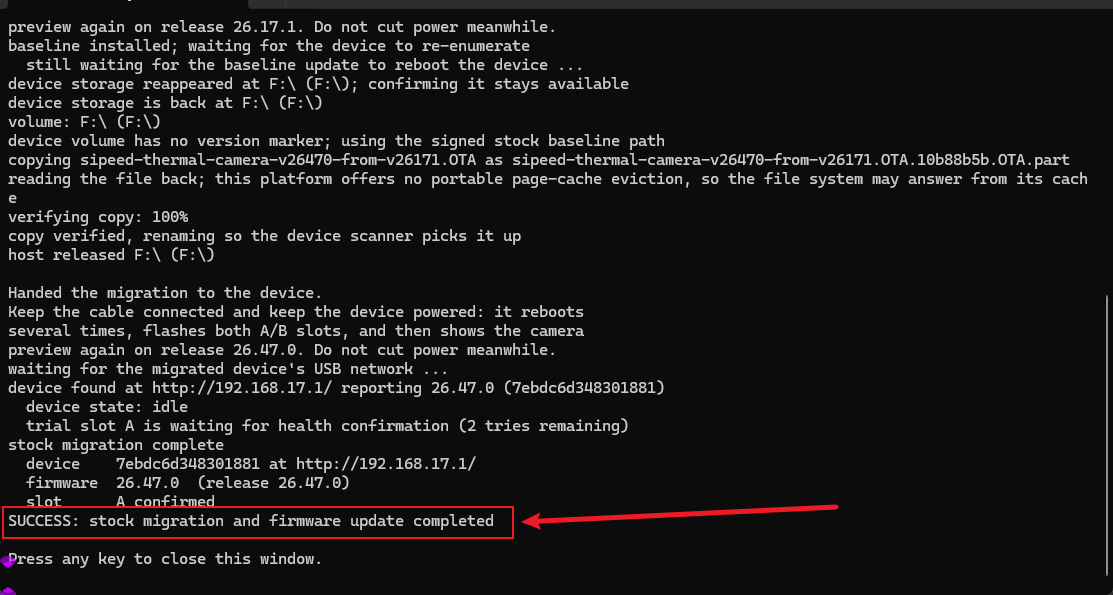
按查看固件版本确认版本已经变成 26.47.0。
几点说明:
- 设备的版本早于 26.17.1 时,工具会先把它升级到 26.17.1,等设备重启后自动继续,不需要手动操作。
- 升级中途停止时,设备会从升级前的版本启动。重新连接设备、保持供电,再运行一次同一个升级工具即可。
- 工具提示设备可能正在转换时,不要重启设备,等几分钟再检查版本。
- 工具找不到设备时,见常见问题。
⚠️ 这一步升级没有断电保护,请全程使用稳定的电源和数据线。中途断电导致无法开机时,请联系 support@sipeed.com 返修,不要自行拆机。
在网页上升级
26.17.1 之后的设备直接在网页上升级,升级包是以 .sysupgrade.bin 结尾的文件。
- 从 Sipeed 下载站下载新版本的
.sysupgrade.bin文件,不要解压,也不要改名。 - 用浏览器打开
http://192.168.17.1,在页面底部展开"设备设置与固件更新"。 - 在"安全系统更新"一栏选择下载好的文件,点安装更新。
- 页面显示上传进度,提示"固件已通过验证,设备将重新启动"后,设备会自动重启。
- 重启完成后,在"固件版本"一栏确认版本号。
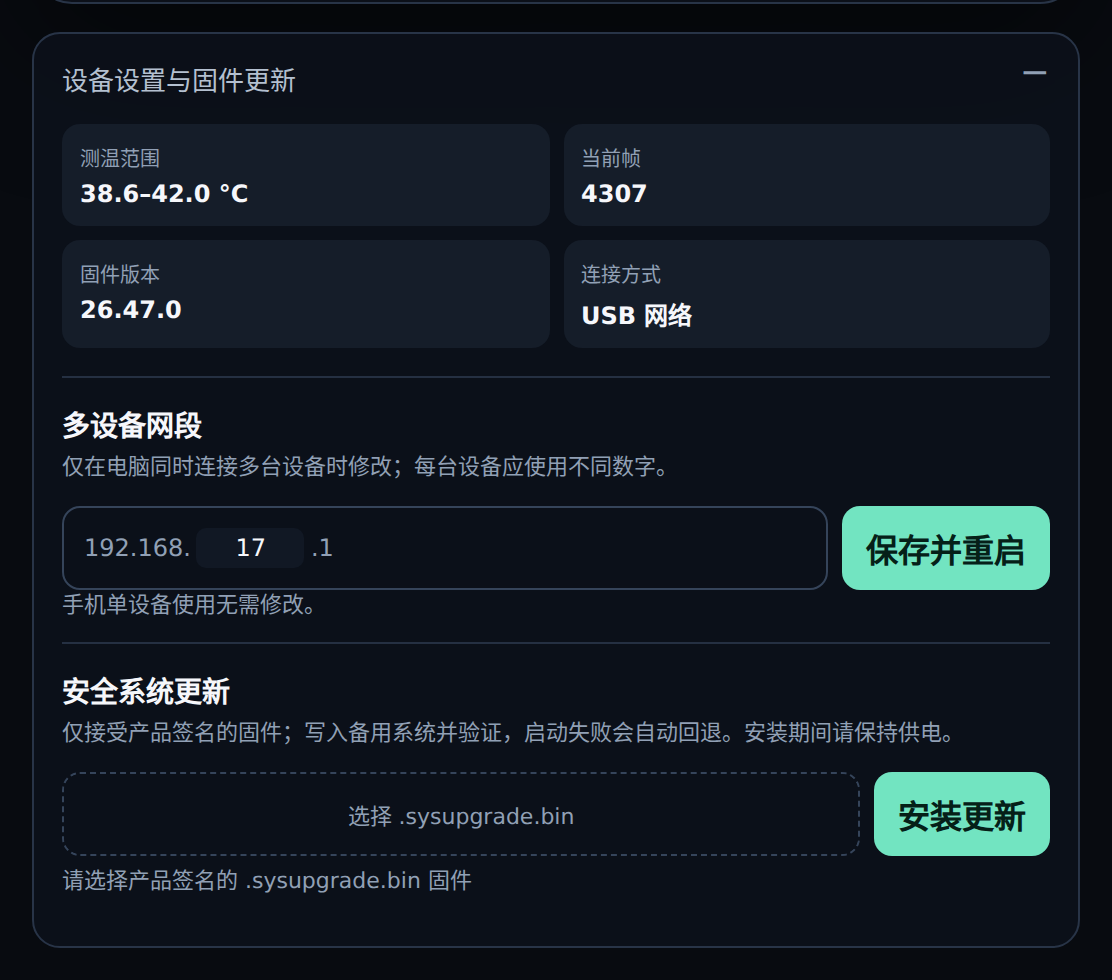
网页升级会先把新固件写进备用系统并校验,新系统启动失败时会自动回到升级前的版本,比运行升级工具更安全。即便如此,上传和安装期间也请保持供电和 USB 连接。
如果这一栏的标题是"需要 USB 迁移",说明设备还是旧的单分区系统,网页升级不可用,请按运行升级工具升级。
同时接多台设备
每台 T256S 的默认地址都是 192.168.17.1。只有在一台电脑上同时插两台以上 T256S 时,才需要给它们分配不同的网段,否则网页和 HTTP 接口会互相冲突。手机上只插一台时不需要修改。UVC 摄像头和 U 盘不受网段影响。
在网页上修改:
- 先只插一台 T256S,打开网页,在页面底部展开"设备设置与固件更新"。
- 在"多设备网段"一栏填一个 1 ~ 254 之间的数字,例如
18,点保存并重启,并在弹窗里确认。 - 页面提示"已保存,设备正在使用新地址重启网络",几秒后会自动跳转到新地址
http://192.168.18.1/。 - 换下一台 T256S,重复以上步骤,并使用不同的数字。
在设备屏幕上修改:
- 打开状态面板,点 NET 17(数字是当前网段),屏幕提示
TAP AGAIN时再点一次。 - 在弹出的 USB NETWORK 窗口里滚动选择新的网段,窗口里会预览新地址,例如
192.168.18.1。 - 点 APPLY 确认,屏幕会提示新地址;点 CANCEL 放弃。选择的网段和当前相同时,会提示
NO CHANGE。
请记住改过的地址。忘了也没关系:打开状态面板,
FW那一行后面就是当前地址。改回默认地址时,把网段改回17即可。
数据与文件
UVC 输出格式
T256S 的 UVC 摄像头提供三种格式。大多数相机应用会自动选择 MJPEG;要读取原始温度,选择 192 × 256 的 Y16。
| 格式 | 分辨率 | 内容 | 适合 |
|---|---|---|---|
| MJPEG | 480 × 640 | 设备超分后的伪彩画面,伪彩跟随设备设置 | 预览、录像、直播、会议 |
| Y16 | 192 × 256 | 每个像素的原始温度数据,可以换算成 ℃ | 测温分析、二次开发 |
| Y16 | 480 × 640 | 超分后的灰度画面,不是温度 | 需要高分辨率灰度图的视觉处理 |
三种格式都是竖幅画面(宽 × 高)。MJPEG 画面的颜色只表示相对冷热,不能换算回温度;需要温度时,用 192 × 256 的 Y16,或者用 HTTP 接口。
同一时间只有一个程序能打开 UVC 摄像头。软件里画面黑屏或打不开时,先关掉其他可能占用摄像头的程序。
从 Y16 读取温度
192 × 256 的 Y16 格式里,每个像素是一个 16 位无符号整数,按下面的公式换算成温度:
温度(℃)= 像素值 ÷ 64 − 273.15
例如像素值 19200 对应 19200 ÷ 64 − 273.15 = 26.85 ℃。
写程序时更推荐用 HTTP 接口的 /frame.temp16:数据格式相同,每帧还带有帧号、时间戳和校验,不需要处理摄像头驱动,见 HTTP 接口。如果必须走 UVC,下面是 Linux 上的示例:先用 v4l2-ctl 抓一帧 Y16,再用 Python 换算。
# 找到 Thermal Camera (UVC) 对应的设备,例如 /dev/video0
v4l2-ctl --list-devices
# 抓一帧 192 × 256 的 Y16,保存为 frame.raw
v4l2-ctl -d /dev/video0 \
  --set-fmt-video=width=192,height=256,pixelformat="Y16 " \
  --stream-mmap --stream-skip=3 --stream-count=1 \
  --stream-to=frame.raw
import numpy as np

# 竖幅画面:256 行,每行 192 个像素
raw = np.fromfile("frame.raw", dtype="<u2").reshape(256, 192)
celsius = raw / 64.0 - 273.15

print("中心:%.2f ℃" % celsius[128, 96])
print("最高:%.2f ℃" % celsius.max())
print("最低:%.2f ℃" % celsius.min())
刚开机时读数会有漂移,开机 2 分钟左右、设备达到热平衡后再读更准。
照片与 U 盘
T256S 插到电脑上后,会出现一个约 36 MB 的 U 盘。在屏幕上拍的照片都在 Gallery 文件夹里:
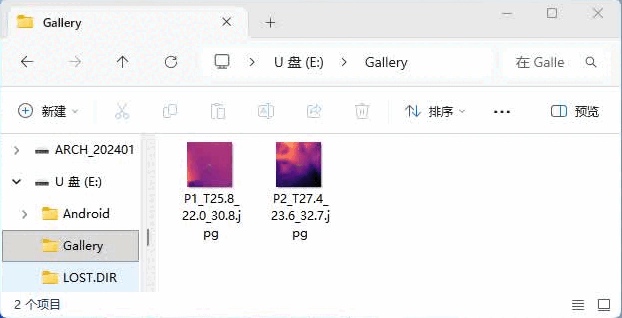
- 照片是 480 × 640 的 JPEG,带拍摄时的伪彩,不含屏幕上叠加的温度数字。
- 文件名格式为
P<序号>_T<中心温度>_<最低温度>_<最高温度>.jpg。例如P2_T27.4_23.6_32.7.jpg表示第 2 张,中心 27.4 ℃,最低 23.6 ℃,最高 32.7 ℃。按文件名就能快速筛出温度异常的照片。
⚠️ 电脑正在使用 U 盘时,先在电脑上安全弹出,再在屏幕上拍照或删照片,否则两边看到的文件可能不一致。运行升级工具会清空照片,升级前记得先拷出来。
二次开发
T256S 的数据有三个出口,按需要选择:
| 方式 | 能拿到什么 | 适合 |
|---|---|---|
| HTTP 接口 | 中心、最高、最低温度,伪彩画面,每个像素的温度,每帧带元数据和校验 | 写程序、测温记录、接入自己的系统 |
| AI 接入 | 让大模型读取温度、抓图并给出结论 | 巡检分析、问答 |
| UVC | MJPEG 伪彩画面、Y16 原始温度 | 现有的视频软件、OpenCV 等视觉流水线 |
网页和 HTTP 接口需要固件 26.40.0 或更高版本;UVC 摄像头所有版本都支持。
使用注意
- 预热:开机后等 2 分钟左右,让设备达到热平衡,读数更稳定。
- 发射率:T256S 按发射率 0.95 计算温度,适合皮肤、塑料、电路板、墙面等大多数非金属表面。光亮的金属表面反射强,读数会明显偏低,可以在被测位置贴一小块黑色电工胶带,等它和物体温度一致后测胶带。
- 挡片校准:画面偶尔停顿一下并伴随轻微的"咔哒"声,是红外模组在做挡片校准(NUC),属于正常现象。
- 供电:使用稳定的 5 V 电源和质量好的数据线,供电不足时设备可能反复重启或闪屏。
- 发热:工作时机身会发热,铝合金外壳负责散热,属于正常现象。请在通风的环境下使用,不要长时间放在密闭的高温空间里。
- 环境:避免在高湿和强电磁干扰的环境下使用;长时间在高温环境下工作会影响测温精度。